
今天和大家分享几个按部门整理名单的实用方法。
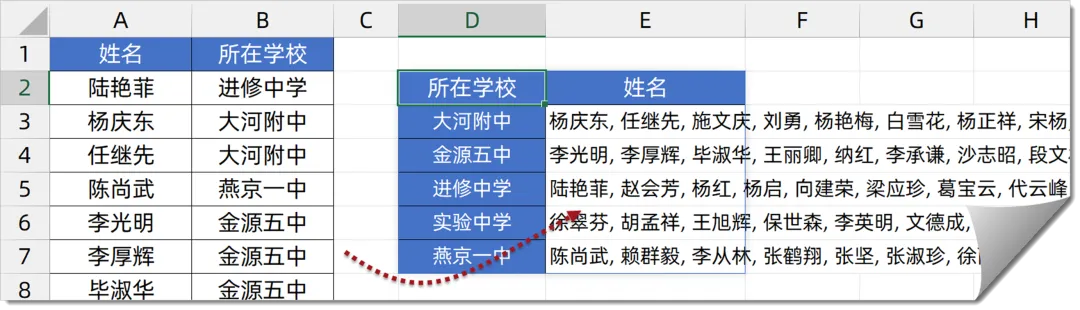
如下图,需要把A、B列的数据,按照不同的部门汇总出对应的人员名单。
方法1、数据透视表
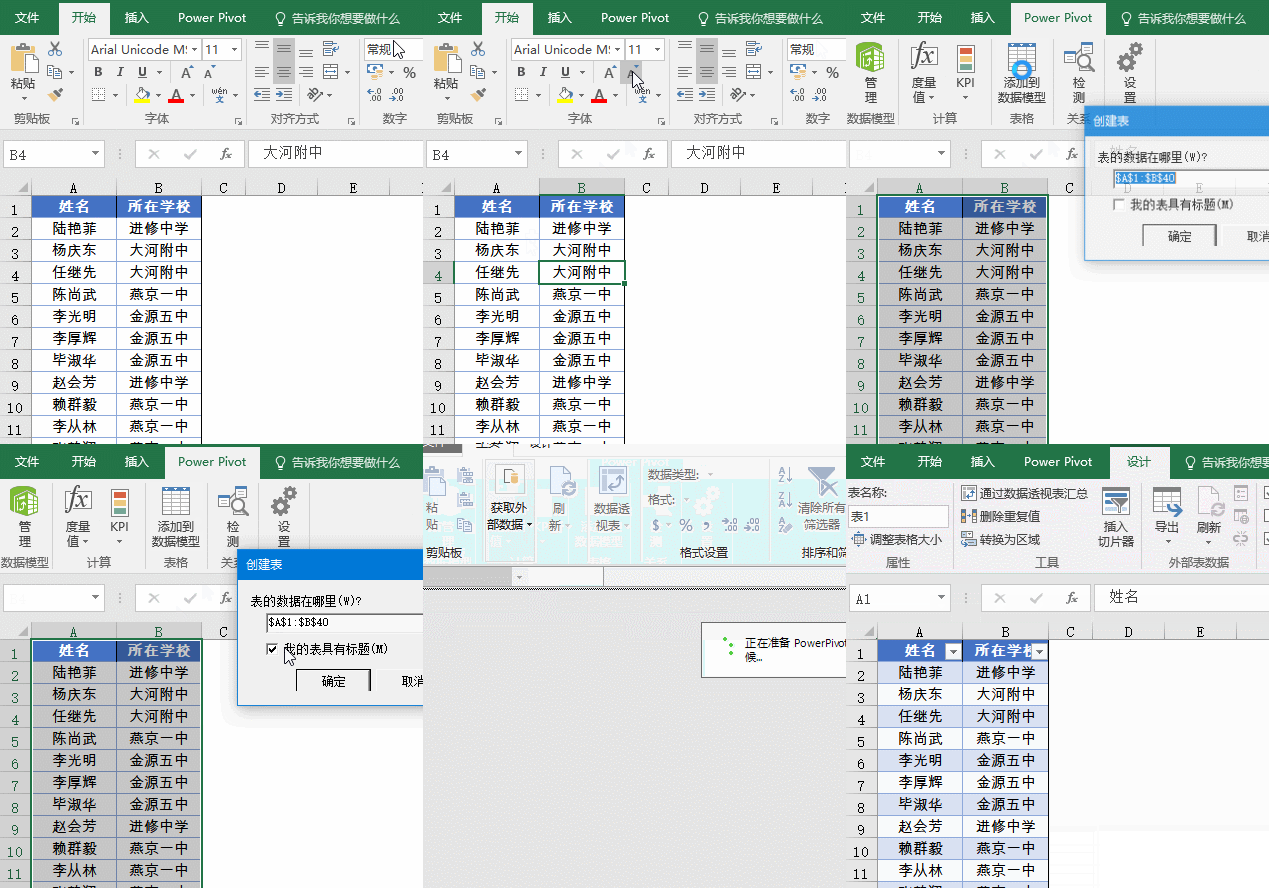
在power pivot中添加数据模型:
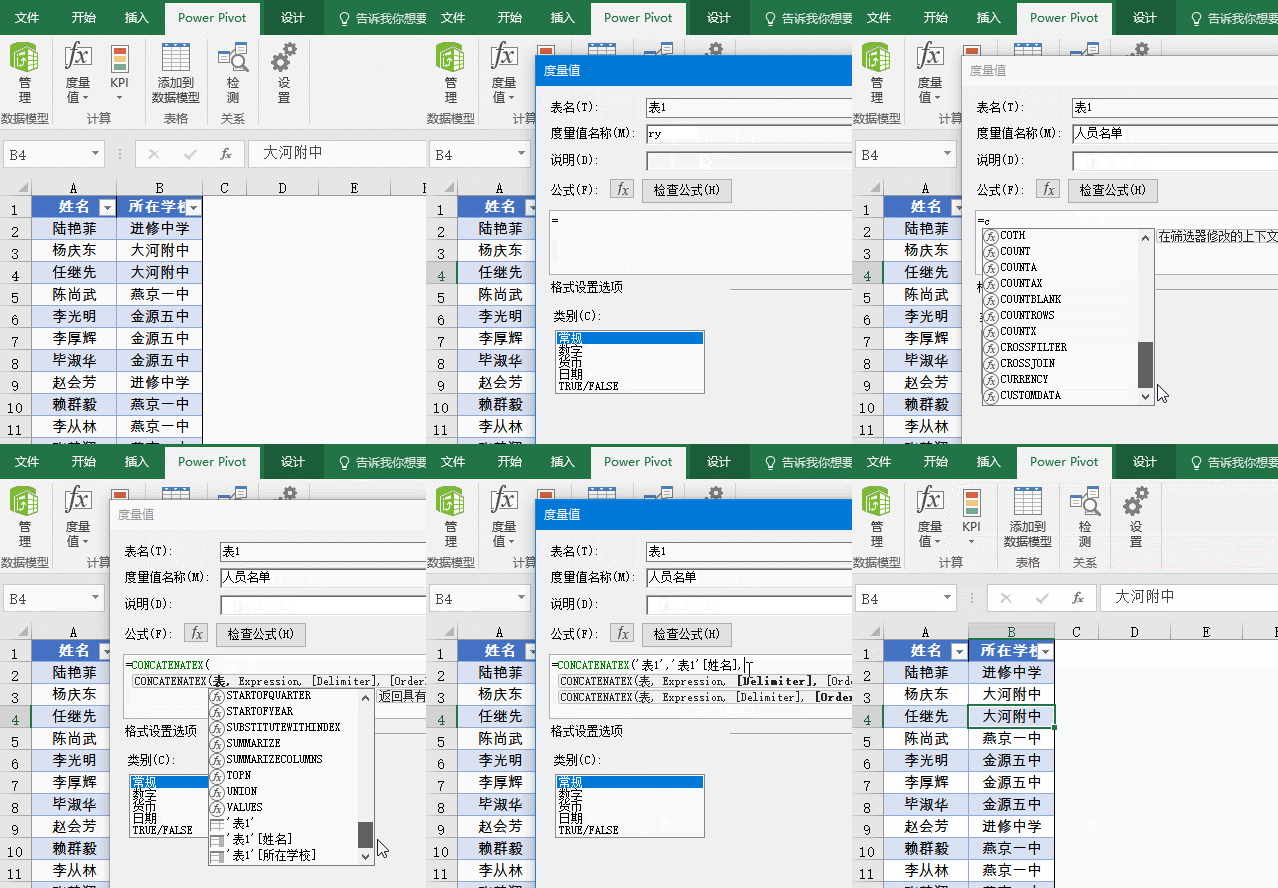
接下来添加度量值,公式为:
=CONCATENATEX(‘表1’,’表1′[姓名],”、”)
在PP中,CONCATENATEX函数是专门用来合并字符的,写法为:
=CONCATENATEX(要处理的数据表名,数据表的字段名,间隔符号)
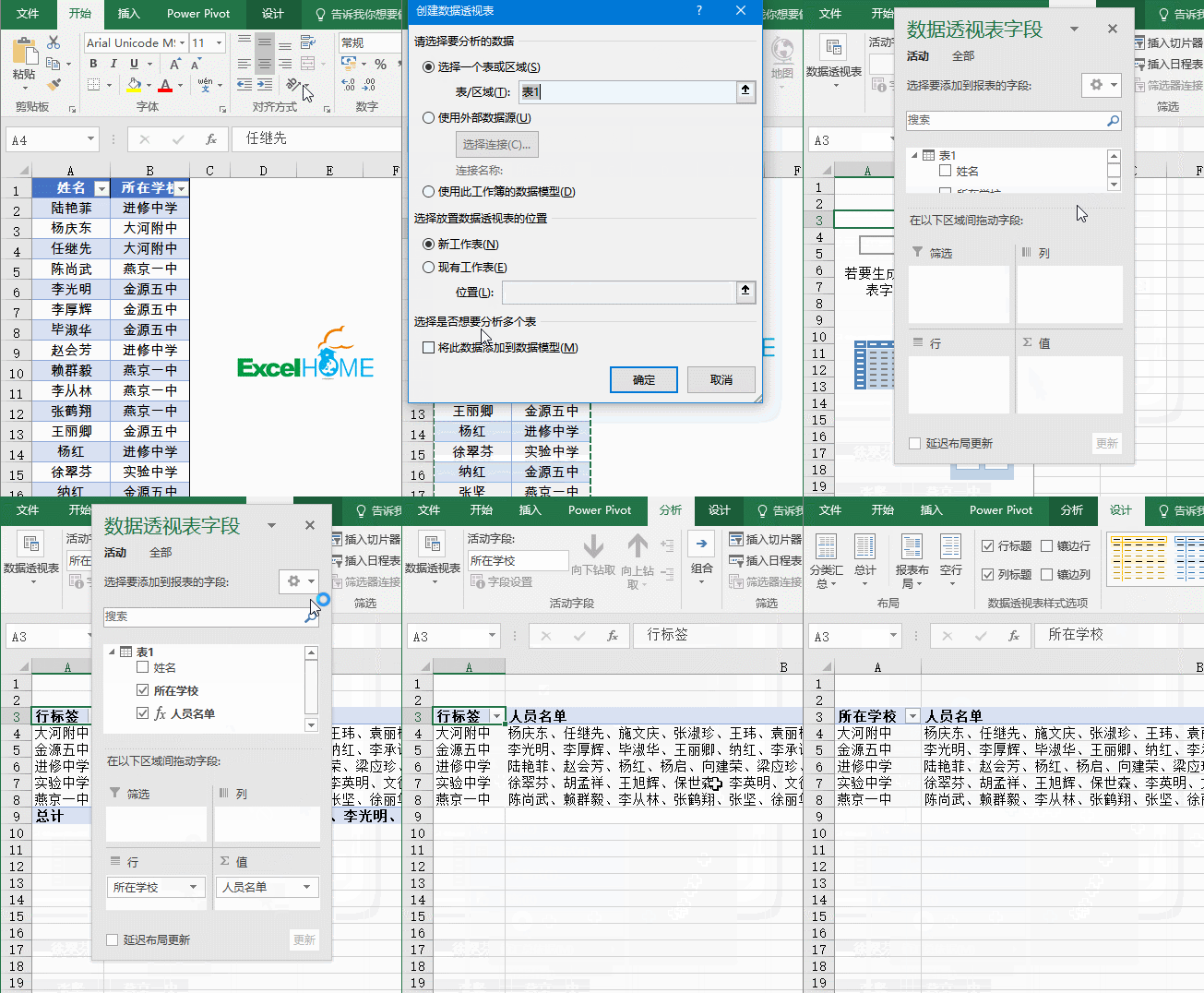
最后插入数据透视表:
方法2、公式
D3单元格输入以下公式,获取学校的不重复记录:
=UNIQUE(B2:B72)
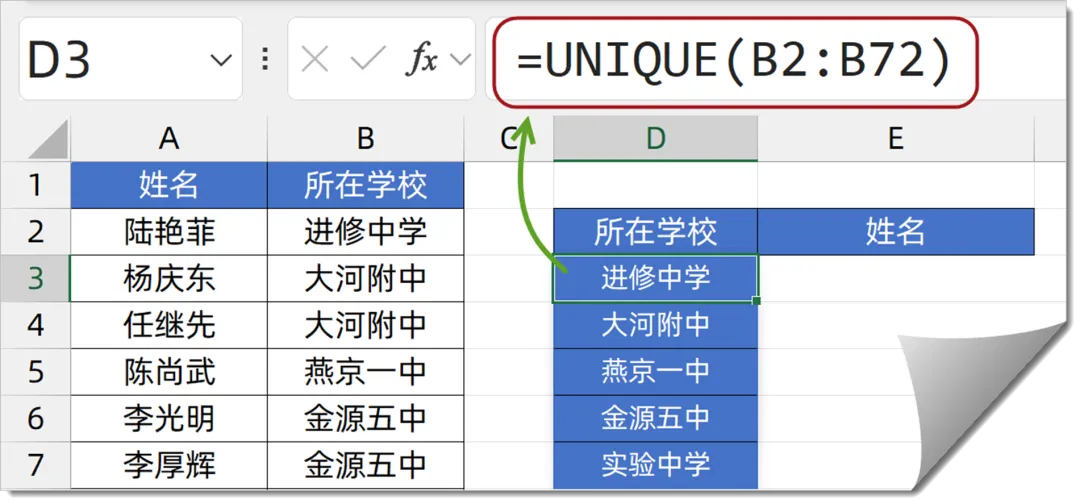
E3单元格输入以下公式,得到各学校的人员名单:
=TEXTJOIN(“,”,,IF(B$2:B$72=D3,A$2:A$72,””))
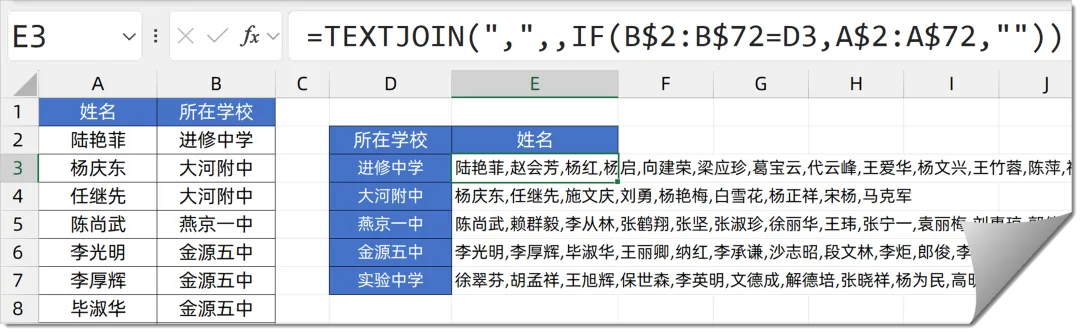
方法3、公式
D2单元格输入以下公式:
=GROUPBY(B1:B72,A1:A72,ARRAYTOTEXT,3,0)
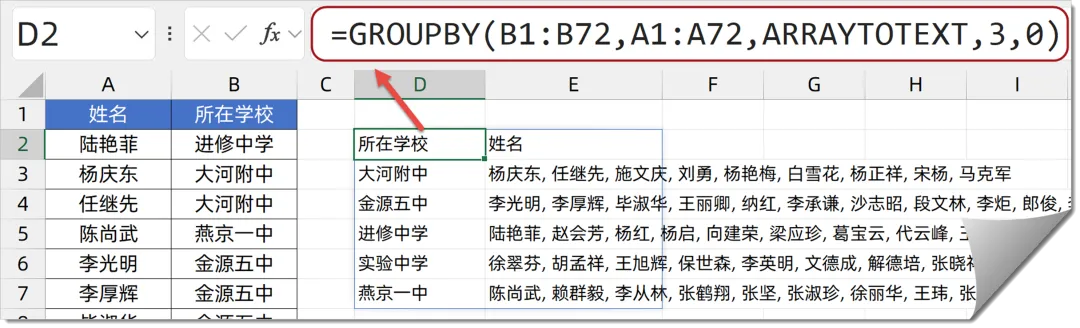
GROUPBY函数的作用是按按指定字段进行聚合汇总,最终效果和透视表十分相似。
本例中,B1:B72是行标签,A1:A72是值字段,汇总的函数是ARRAYTOTEXT,表示将数组转换为文本形式。
第四个参数第五个参数分别指定标题显示方式和总计行的显示方式。
标签: Excel


