
不少用户使用Win10电脑时,都觉得当前屏幕分辨率看着不习惯,要么显示内容太小费眼,要么画面模糊影响观感,想要调到最适合自己的参数却不知道该怎么操作,下面就给大家带来Win10调整分辨率的详细方法教程,有需要的朋友一起来看看吧~
win10电脑分辨率怎么调:
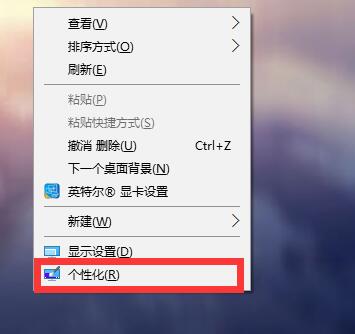
1、点击鼠标右键桌面空白的地方,出来选择框,选择“个性化”。
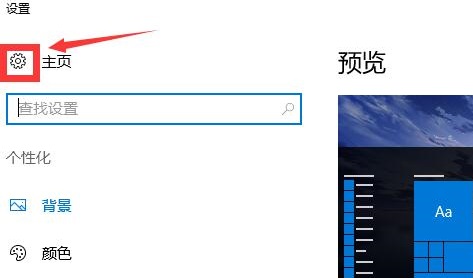
2、打开以后,点击左上角“主页”齿轮。
3、点击选择“系统”。
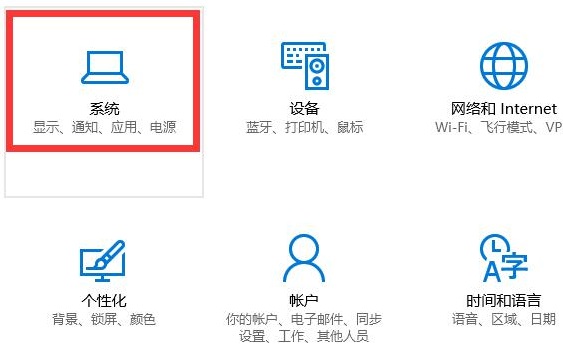
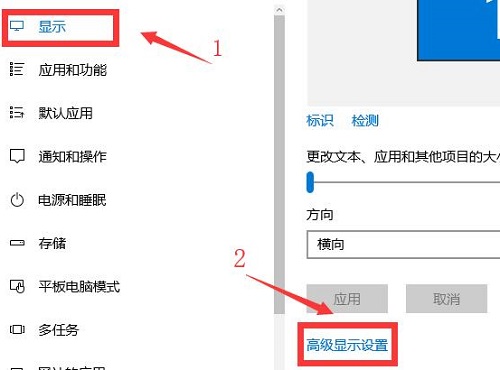
4、选择“显示”,再点击“高级显示设置”。
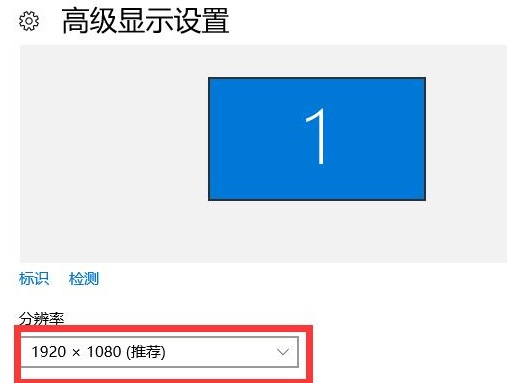
5、点击红框选择的区域,“分辨率”下面的一栏。
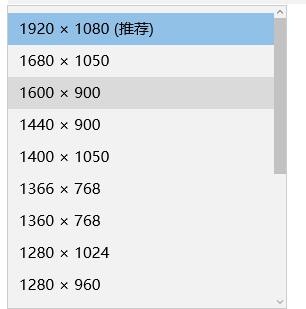
6、选择自己习惯的分辨率。
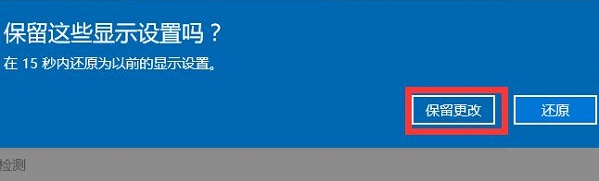
7、选择以后会为用户们进行预览,觉得合适就点击“保留更改”,不合适的话就选择“还原”。
标签:


