
许多用户在 Win10 更新后发现输入法消失,不知道该如何解决。其实,有一个简单的方法可以恢复输入法。只需按照小编的方法操作,输入法就能重新出现。希望这个小技巧能帮助到大家!
win10更新后输入法没了:
方法一:
1、首先使用快捷键“Win+i”打开设置,选择“时间和语言”点击进入。
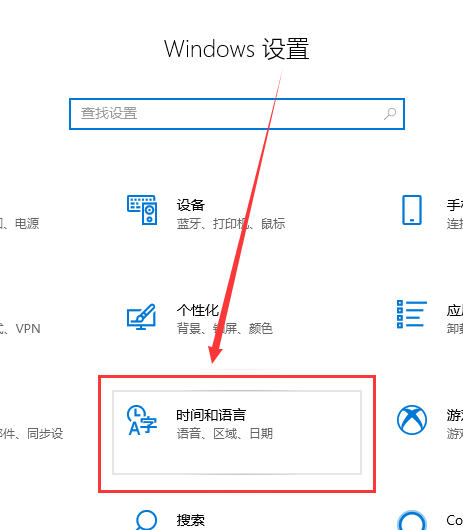
2、然后在左侧选择语言,选择右侧“选择始终默认使用的输入法”点击进入。
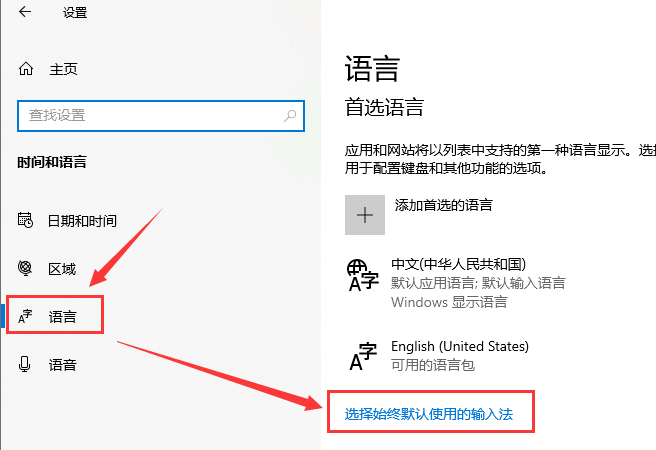
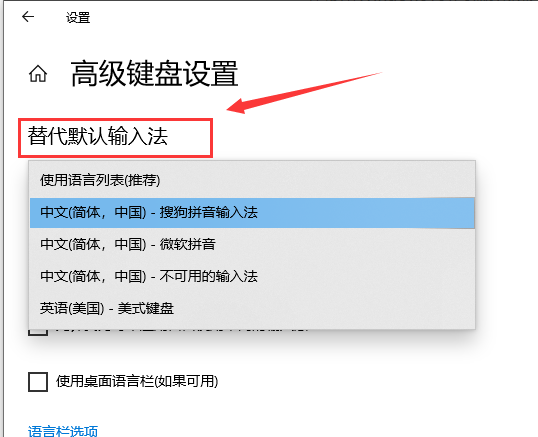
3、选择“替代默认输入法”下拉的需要选择的输入法
方法二:
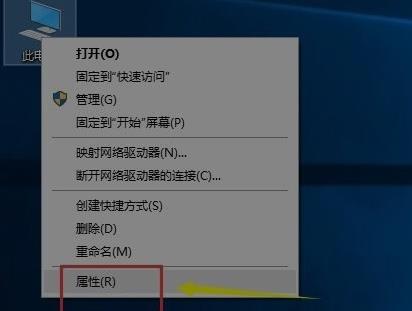
1、首先右击桌面此电脑,然后点击“属性”。
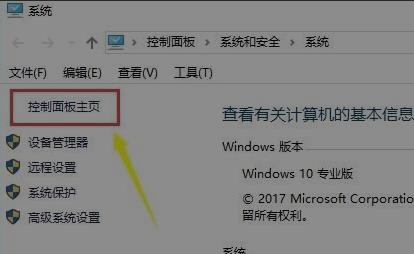
2、然后点击左侧的“控制面板主页”。
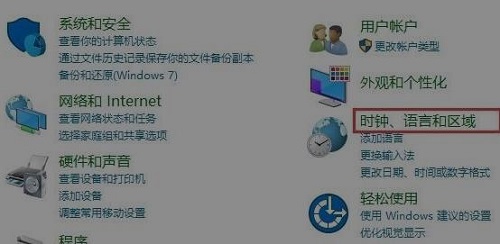
3、随后点击“时钟、语言与区域”。
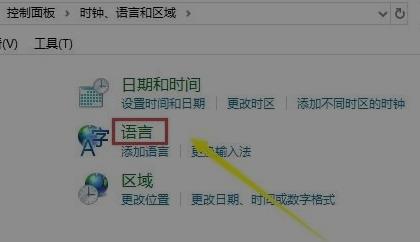
4、进入之后点击中间的“语言”。
5、此时可以看到出现的中文,点击“选项”。
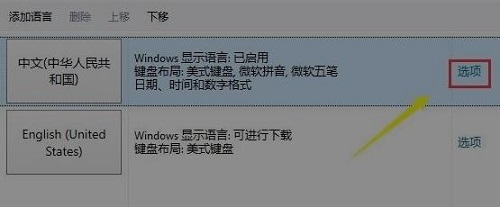
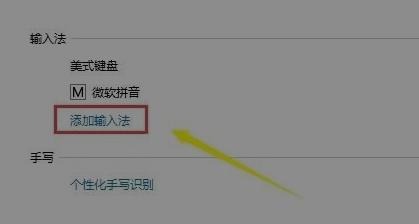
6、在选项中的输入法下面点击“添加输入法”即可。
标签:


