
不少Win10用户想做界面个性化设置,却不知道从哪入手,无法调整配色、桌面布局、任务栏样式等参数。今天整理了详细的设置教程,步骤清晰安全,跟着操作就能轻松打造专属Win10使用界面。
win10界面显示如何设置:
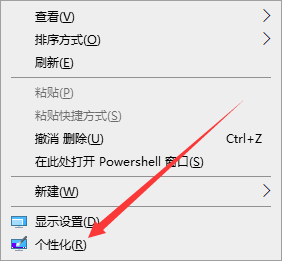
1、在桌面空白处右键鼠标,进入【个性化】。
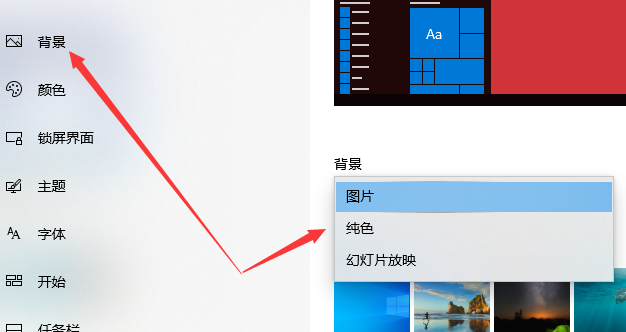
2、在【背景】中,用户们可以设置桌面的壁纸,在【背景】中,还能够选择壁纸的样式。
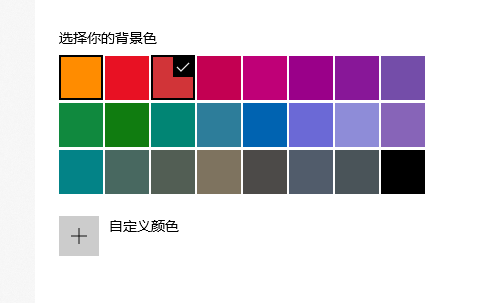
3、在【颜色】中,能够选择菜单文件夹的主题颜色等。
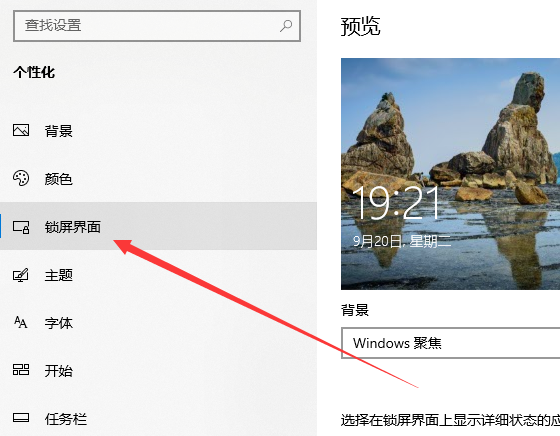
4、在【锁屏界面】中,能够选择电脑锁屏时的背景图片,还能够设置待机时间等。
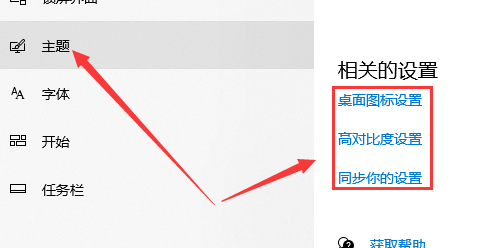
5、在【主题设置】中,能够设置桌面图标,声音方案和鼠标指针的显示设置等。
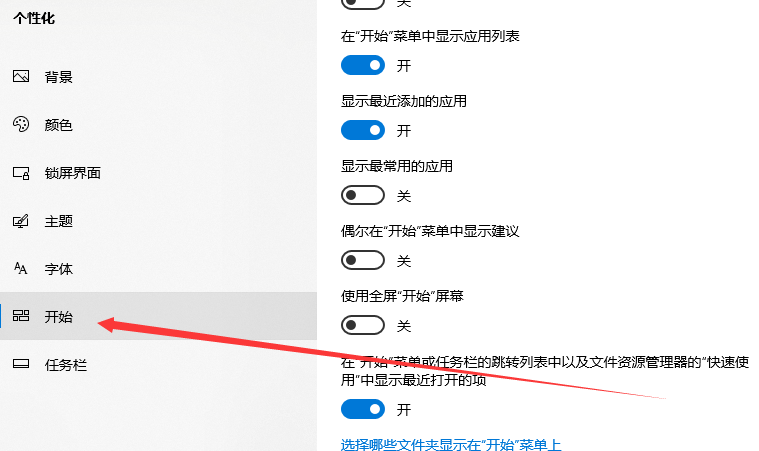
6、在【开始】界面中,能够设置菜单的显示状态。
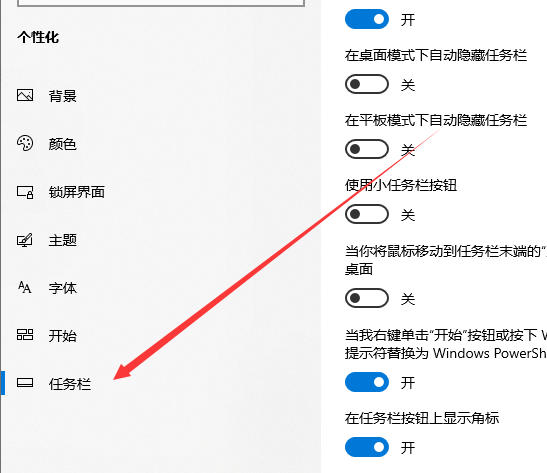
7、在【任务栏】中,能够设置电脑下方任务栏的显示状态。
标签:


