
HDMI(高清晰度多媒体接口)可通过 HDMI 线将笔记本电脑与电视连接。然而,部分 Win10 用户在连接电视时可能遇到无响应的问题。首先,确保电脑能够正确识别电视。接下来,我们将为您提供解决 Win10 笔记本 HDMI 连接电视无响应的具体步骤,帮助您顺利连接电视。
win10家庭版hdmi连接不上解决方法:
1、请在桌面空白处使用右键,选择“显示设置”。若第一行仅有“1”和“2”两个框,请先检查HDMI连线及电视设置是否无误。
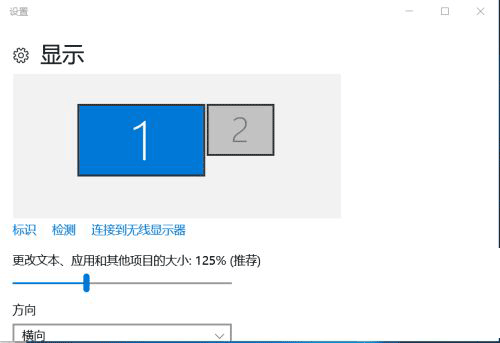
2、请按下“标识”按钮,此时您的笔记本屏幕应显示数字1。接着,请点击"1"框旁的“2”框,随后在多显示器下拉菜单中选择“扩展这些显示器”,并点击最下方一行的“应用”和“保留更改”。
3、请重新点击“2”框,将其选中(呈蓝色)。接下来,请点击最下方一行的“高级显示设置”,在新弹出的窗口中选择“显示适配器属性”。进入“监视器”分页后,选择“屏幕刷新频率”下拉菜单中的较小频率,如23赫兹或24赫兹。
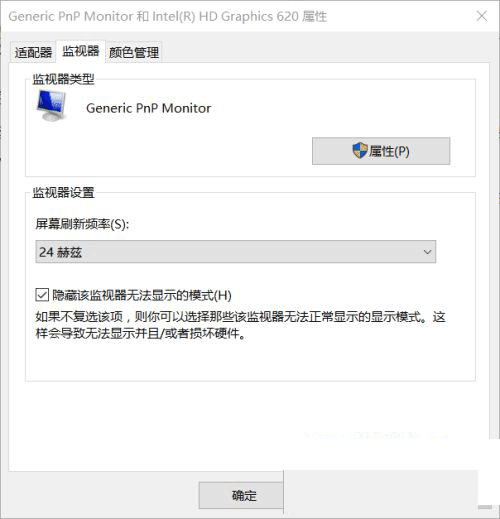
4、紧接着,点击“应用”。此刻,电视屏幕应该有所显示。
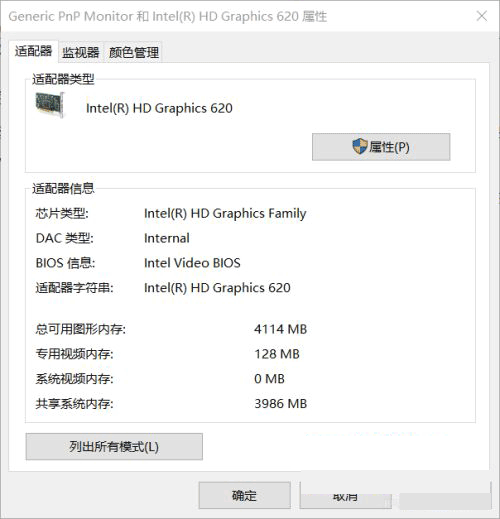
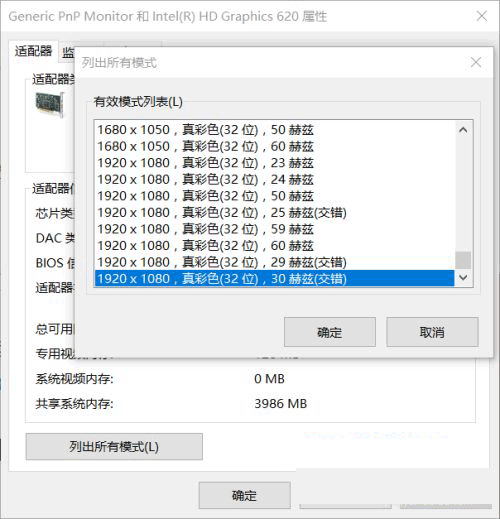
5、回到“适配器”分页,选择“列出所有模式”下拉菜单,此时将列出所有分辨率和刷新率选项。请选择一个较低的频率或交错频率,以及分辨率适当的选项,并确认。最后点击“应用”,若是电视屏幕显示正常,即可点击“保留更改”。
标签:


