
许多用户在升级到最新的Win10版本后,感觉不太习惯,想要回到以前的Win7版本。其实,只要电脑有之前的系统备份,就能轻松恢复。今天小编为大家带来了详细的回退教程,按照步骤操作,轻松找回熟悉的Win7系统。快来看看吧!
win10如何回退到win7的方法
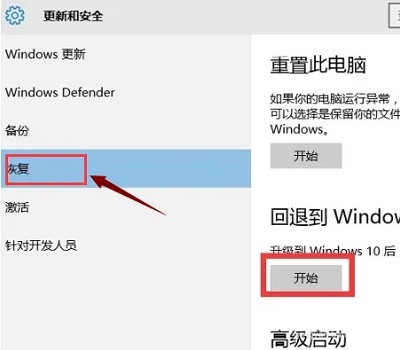
1、打开设置——更新和安全——恢复,找到回退到Windows7,点击开始。
2、选择“回退”理由(可多选),然后点击“下一步”继续(以下每一步随时都可以取消“回退”操作)。

3、仔细阅读注意事项,全过程需要有稳定电源支持,也就是说笔记本和平板电脑需要在接入电源线的状态下进行回退操作,电池模式不被允许;
另外,系统还提示了一些关于文件和程序可能受到的影响。
了解并采取措施之后,点击“下一步”继续。

4、对于已经设定登录密码的用户,回退后密码将被恢复,因此你需要知道该密码才能正常登录。
确认该消息不会影响到你的使用后,点击“下一步”继续。

5、需要确认的最后一步,提醒Win7/Win8.1用户可以随时再次升级到Win10。
今后免费安装Win10将不再受到“正式版发布1年内”的时间限制,也不受安装方式的限制,纯净安装也将完全免费。

6、点击“回退到Windows7”后,系统自动重启,并开始回退过程,该过程耗费时间和原系统软件安装等使用情况有直接关系。回退后的Win7系统仍然保持激活状态。
标签:


