
Win10系统功能强大,但最近有些用户反映任务管理器无法显示任何应用程序。针对这一问题,今天小编为大家带来了解决办法,教你如何恢复任务管理器界面的正常显示。按照步骤操作,就能轻松解决这个问题,赶紧来看看吧!
win10任务管理器未运行任何应用程序的解决办法:
1、同时按CTRL+SHIFT+ESC组合键,即可打开“任务管理器”。
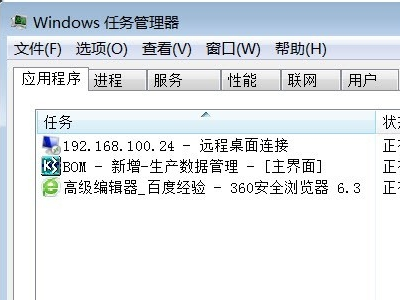
2、也可以鼠标右击任务栏,在弹出的快捷菜单中选择“启动任务管理器”。
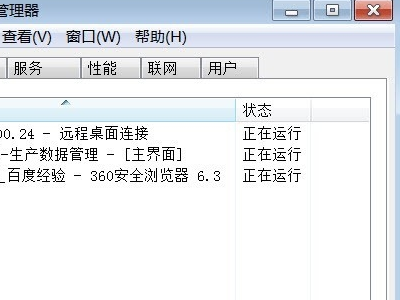
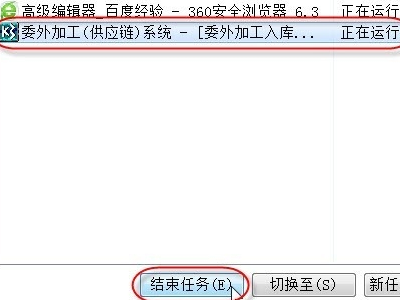
3、启动任务管理器后,在“应用程序”选项卡列出了当前正在运行的并拥有任务栏按钮的所有程序,此中包含一个“状态”列,显示“正在运行”或“停止响应”等状态。
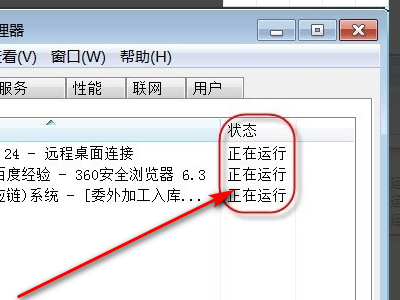
4、要结束一个任务,可以选中该程序,然后单击“结束任务”按钮即可。
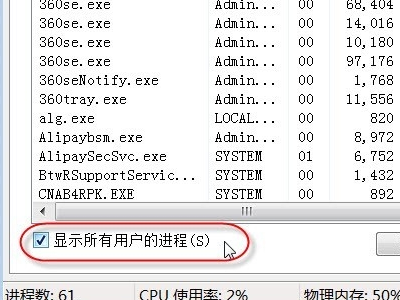
5、切换到“进程”选项卡,要想看到已登录的用户正在运行的进程以及系统帐户下运行的进程,可单击“显示所有用户的进程”按钮。这样就会显示所有进程了。
标签:


