
共享硬盘本来是方便多人共用文件、提高资源利用率的好工具,结果Win10用户碰到无法访问共享硬盘的问题确实很闹心,别着急,这大多不是共享硬盘本身损坏,通常是系统网络配置、访问权限相关的小问题导致的,下面给大家整理了具体的排查解决方法,有需要的朋友一起来看看吧~

Win10系统无法访问共享硬盘怎么办:
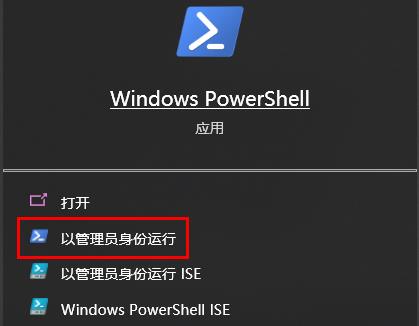
1、首先按下win+S搜索powershell 在powershell 上单击右键选择“以管理员身份运行”。
2、然后在下面键入代码:
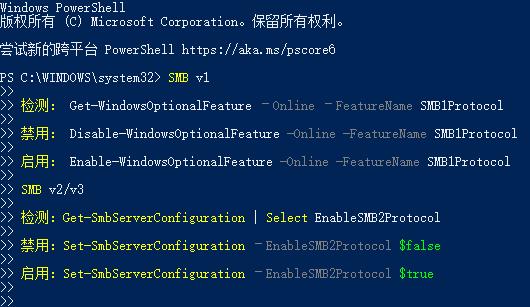
SMB v1
检测: Get-WindowsOptionalFeature –Online –FeatureName SMB1Prot0col
禁用: Disable-WindowsOptionalFeature -Online -FeatureName SMB1Pr0tocol
启用: Enable-WindowsOptionalFeature -Online -FeatureName SMB1Pr0tocol
SMB v2/v3
检测:Get-SmbServerConfiguration | Select EnableSMB2Pr0tocol
禁用:Set-SmbServerConfiguration –EnableSMB2Prot0col $false
启用:Set-SmbServerConfiguration –EnableSMB2Prot0col $true
对于不能匿名共享的问题,我们可以a按下面方法进行操作:
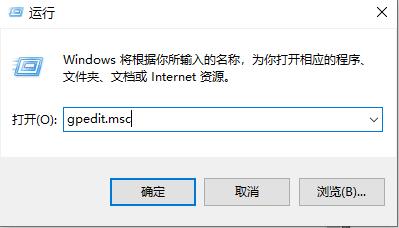
1、按下快捷键win+R 打开运行,输入gpedit.msc回车打开组策略设置,
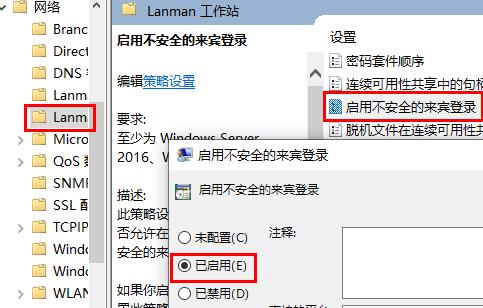
2、然后选择计算机管理-管理模板-网络-lanman工作站-启用不安全的来宾登录-已启用。
如果是家庭版的用户则可使用导入注册表的方法,使用下面的代码保存为reg文件导入:
Windows Registry Editor Version 5.00
[HKEY_LOCAL_MACHINE\SYSTEM\CurrentControlSet\Services\LanmanWorkstation\Parameters]
“AllowInsecureGuestAuth”=dword:00000001
3、操作完成之后我们只需重启一次计算机即可真成功访问对方共享文件或者共享磁盘!


