
其实Win10系统本身就内置了查看已连接Wi‑Fi密码的功能,只是很多小伙伴还不太清楚具体怎么操作。平时朋友来家里问WiFi密码不用再翻路由器,下面给大家介绍一种简便快捷的方法,帮助你快速查看并分享当前网络的密码,操作简单一看就会。

Win10怎么查看WiFi密码:
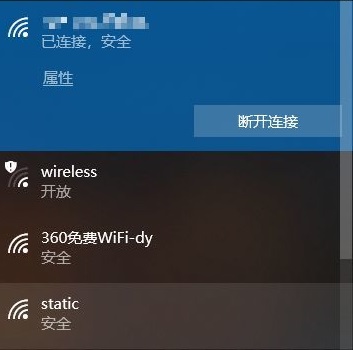
1、首先点击已连接的WiFi的属性按钮。
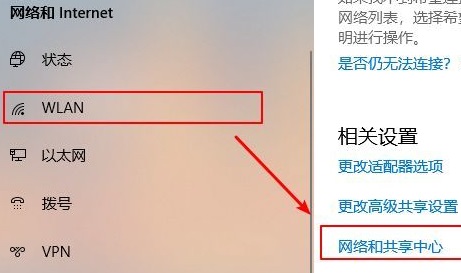
2、然后返回主页,在设置中选择WLAN,并在相关设置中点击“网络和共享中心”。
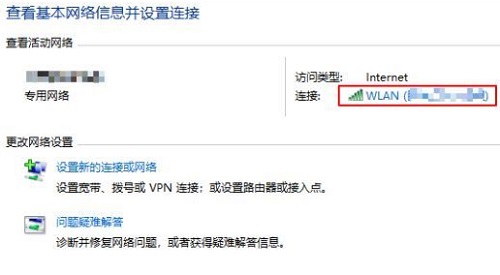
3、之后在“网络与共享中心”中可以看到这台电脑连接的WiFi,点击“连接”旁边的WiFi名称。
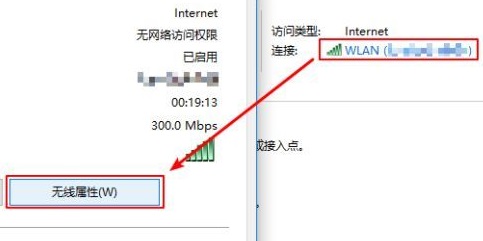
4、打开后会调出“WLAN状态”窗口,选择“无线属性”按钮
5、弹出该网络的无线网络属性后,点击第二项“安全”,然后勾选最后一个选项,显示“网络安全秘钥”字符,文本框中即是该WiFi的密码。
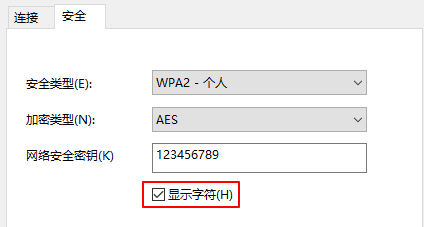
温馨提醒:顺便给大家介绍下如何查看手机连接的WiFi密码,
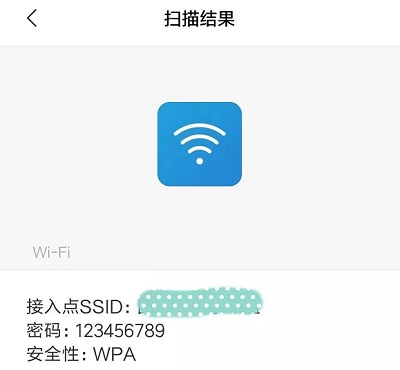
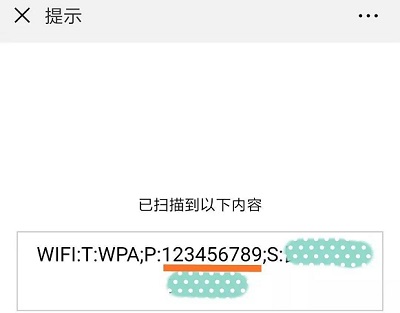
相信大部分手机系统已经可以通过二维码分享WiFi密码了。
以MIUI系统为例,打开WLAN设置,点击连接的WiFi,会弹出连接的WiFi的二维码,
截图二维码后,大家可以通过系统或者微信的“扫一扫”功能即可查看WiFi信息。
标签:


