
许多用户希望将 Win11 中的 C 盘软件移至 D 盘,以释放 C 盘空间,但不知道该怎么操作。其实,只需使用电脑管家软件,就能轻松实现软件的移动。接下来,我们将为大家介绍具体的操作步骤,帮助你轻松释放 C 盘空间!
win11怎么把c盘移到d盘:
1、系统没有自带的软件移动功能。
2、所以我们需要下载一个“电脑管家”【点击下载】
3、下载安装完成后,打开这款软件。
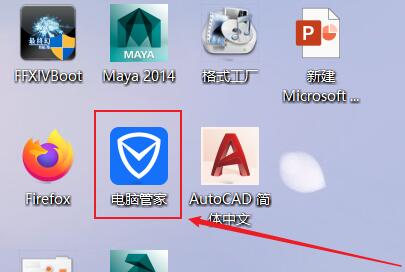
4、接着进入左边的“工具箱”

5、随后打开工具箱里的“软件搬家”功能。

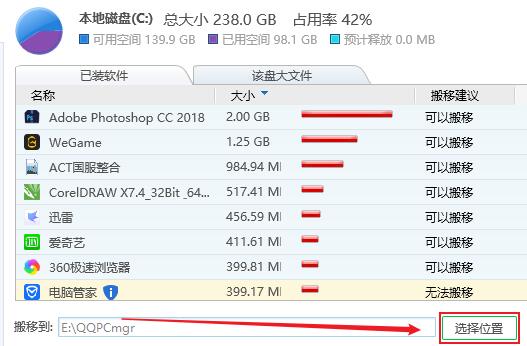
6、下面可以看到支持搬移的软件,选中需要移动的软件。

7、然后点击下方“选择位置”,并选择“d盘”
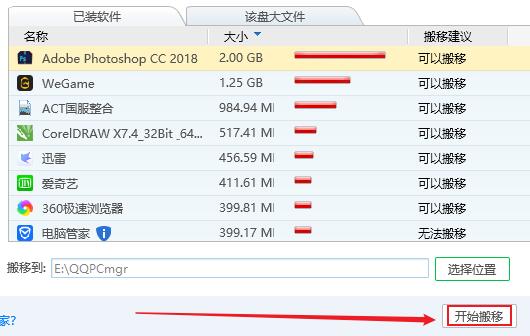
8、最后点击“开始搬移”,等待软件移动结束就可以了。
标签:


