
很多用户在更新到Win11后发现,任务栏、开始菜单和搜索框无法正常点击。这可能是由于系统卡顿或开启了不必要的服务导致的。其实,只需关闭这些服务即可解决问题。小编为大家整理了详细的解决方法,快来一起看看吧!
win11任务栏的开始和搜索框点不开怎么办:
方法一:
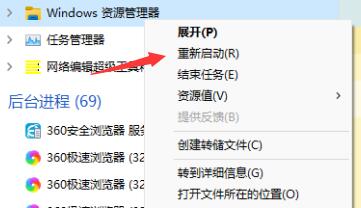
1、有可能是因为系统卡主了,这时候只需要按下键盘“ctrl+shift+esc”打开任务管理器。
2、然后在其中找到“Windows资源管理器”,右键选中它点击“重新启动”即可。
方法二:
1、还有可能是因为我们开启了Windows推送通知服务,将它关闭即可。
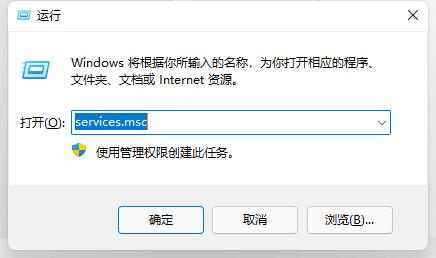
2、首先按下“win+r”快捷键调出运行,然后输入“services.msc”回车确定。
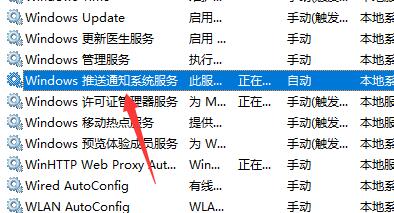
3、然后在服务列表中找到“Windows推送通知系统服务”,双击打开。
4、接着在其中将启动类型更改为“禁用”,再点击下面的“停止”
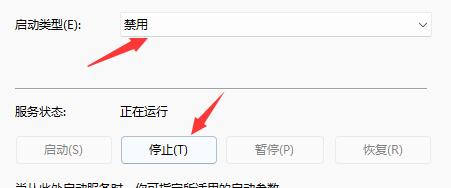
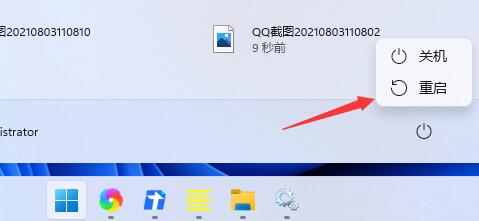
5、点击“确定”保存后,重启电脑就可以了。
标签:


