
更新到 Win11 后,一些用户发现任务栏右下角的图标消失了,不知道该如何恢复。其实,解决方法很简单,只需调整系统设置即可重新显示图标。接下来,我们将为大家详细介绍恢复任务栏图标的操作步骤,轻松找回丢失的图标!
win11任务栏图标消失:
方法一:
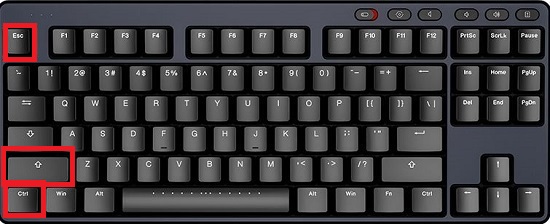
1、首先按下快捷键“ctrl+shift+esc”,打开任务管理器。
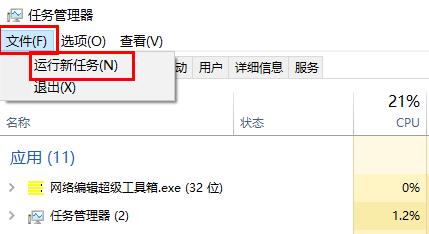
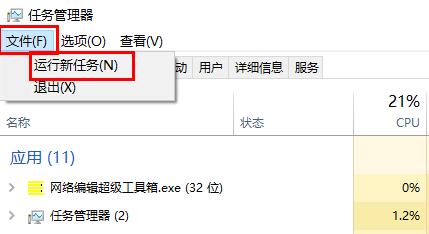
2、然后点击左上角的文件,打开“运行新任务”。
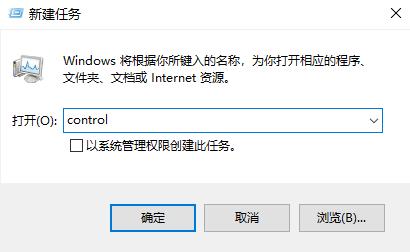
3、在运行中输入“control”。
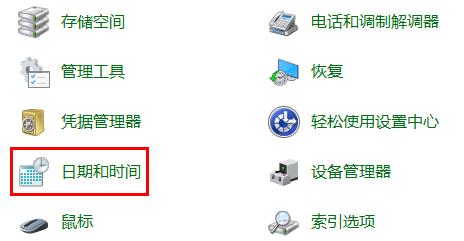
4、在调出的控制面板中,找到“日期与时间”。
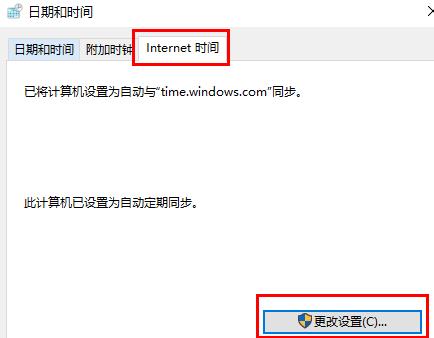
5、点击任务选项中的“Internet时间”,然后点击下面的“更改设置”,
随后取消时间同步功能前面的√。
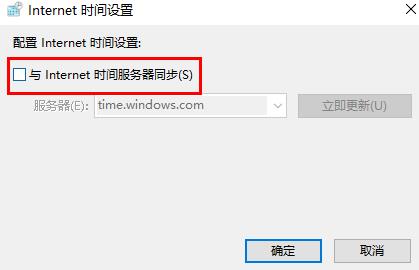
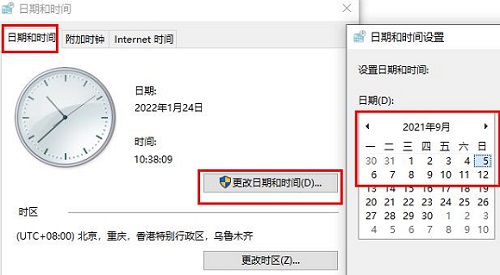
6、然后将时间更改为“9月5日”之后的时间即可。
方法二:
1、首先按下快捷键“ctrl+alt+del”进入任务管理器。
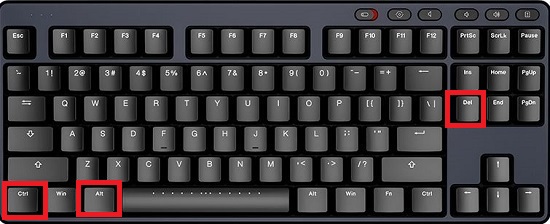
2、然后点击左上角的开始,选择打开“运行新任务”。
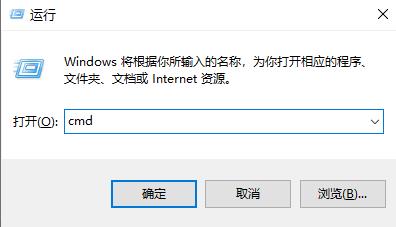
3、随后输入代码“cmd”。
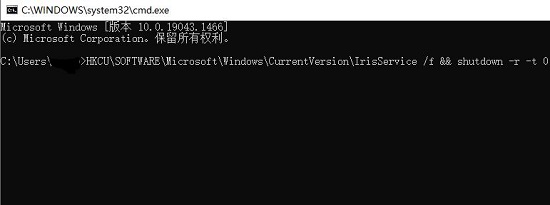
4、在打开的命令提示符中输入:
HKCU\SOFTWARE\Microsoft\Windows\CurrentVersion\IrisService /f && shutdown -r -t 0
5、最后重启计算机即可搞定。
标签:


