
有些用户想修改 Win11 的输入法设置,却不太清楚应该在哪里调整。其实,这个操作非常简单,只需进入“区域和语言”设置,在这里你就可以轻松管理和修改输入法选项。不论是添加新的语言还是更改默认输入法,都能在这个设置中完成。跟着小编一起了解详细步骤,快速完成设置吧!
win11输入法设置在哪里设置:
1、首先右键底部开始菜单,打开“设置”
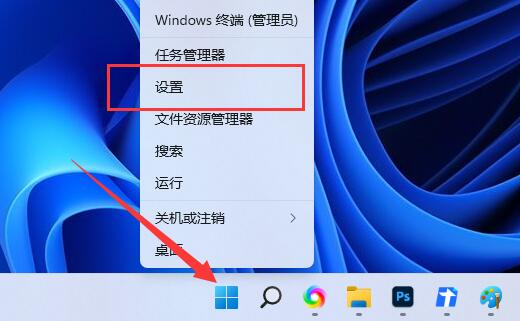
2、接着点开左侧边栏中的“时间和语言”

3、再点击右边“语言和区域”选项。

4、进入后,可以添加输入法、移动首选输入法,还可以删除输入法。

5、还可以点击某个输入法右边“三个点”,打开“语言选项”

6、在其中可以修改手写设置、语音设置、语言包等。

7、在下方还可以添加或删除具体的键盘输入法。

8、如果使用的是微软拼音,还可以修改常规、按键、外观、词库等设置。

如果我们使用的是第三方输入法,还可以在第三方窗口里进行设置。
标签:


