
一些用户在 Win11 自动更新后发现硬盘消失,无法找到其中的软件和工具。遇到这种情况,可以尝试重新扫描检测硬盘,帮助系统识别并恢复丢失的内容。接下来,我们将为大家提供简单的操作步骤,帮助你找回丢失的硬盘!
win11自动更新后硬盘消失:
方法一:
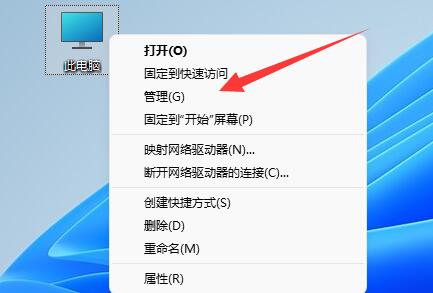
1、首先右键我们的此电脑,打开“管理”
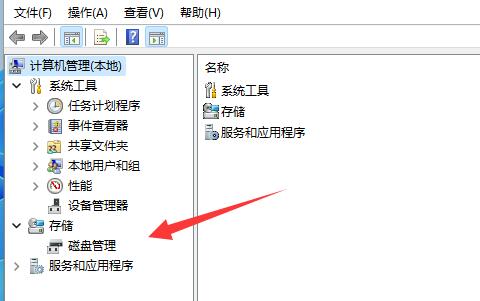
2、接着点开左边栏的“磁盘管理”
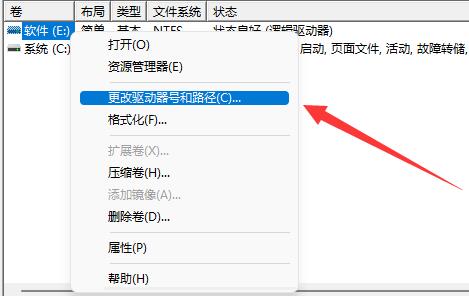
3、然后右键消失的硬盘,选择“更改驱动器好和路径”
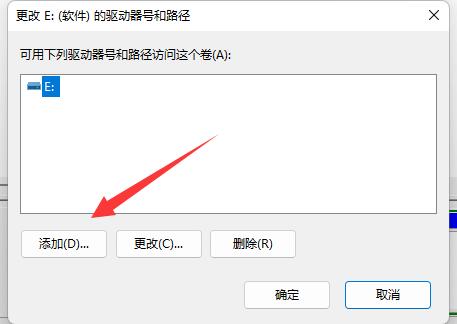
4、随后点击左下角的“添加”。
5、再随便分配一个驱动器好,并点击“确定”
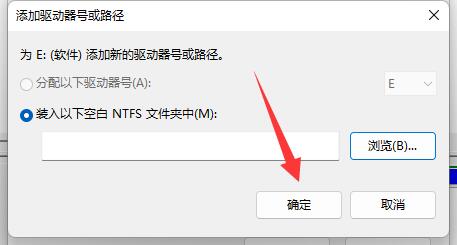
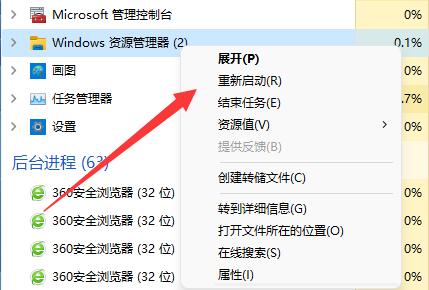
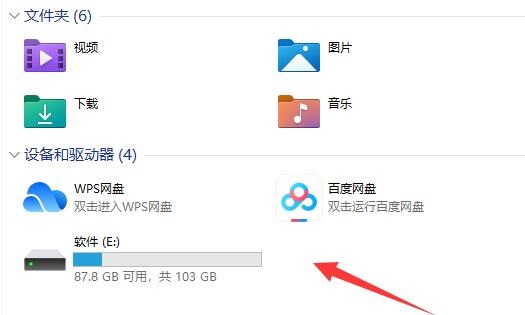
6、最后打开任务管理器,“重新启动”一下“资源管理器”就可以找回硬盘了。
方法二:
1、如果在磁盘管理里也找不到消失的硬盘。
2、那么可能是安装win11的时候没有分盘,或选择了错误的格式。
3、那就需要重装一下win11系统,才可以将它找回来。
标签:


