Win11在安装时默认将文件下载到C盘,但由于C盘通常是系统盘,放太多东西不太合适。其实,只需修改默认下载位置,就能将文件下载到其他盘符,避免C盘空间不足。按照步骤调整,轻松解决这个问题。
win11怎么不下载到c盘:
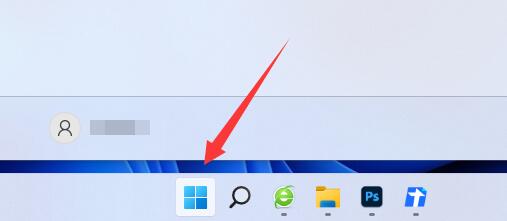
1、首先点开下方开始菜单。
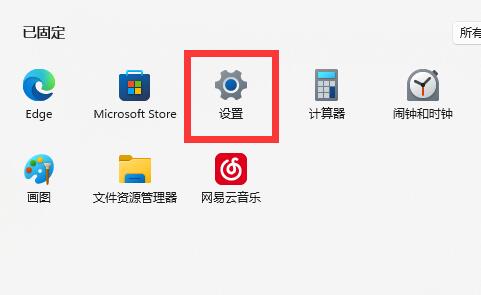
2、然后打开上方“设置”
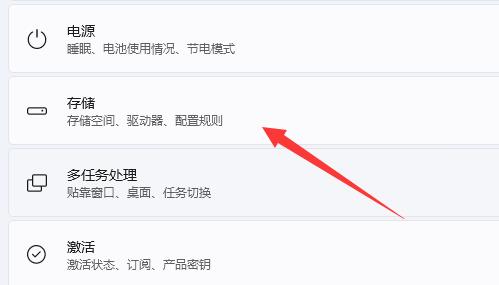
3、接着进入“存储”选项。
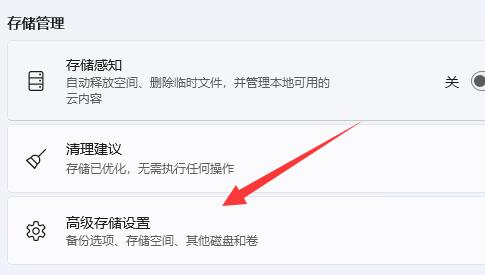
4、再打开“高级存储设置”
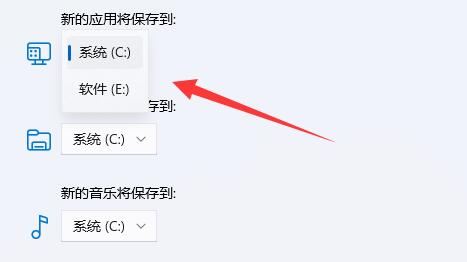
5、随后进入“保存新内容的地方”
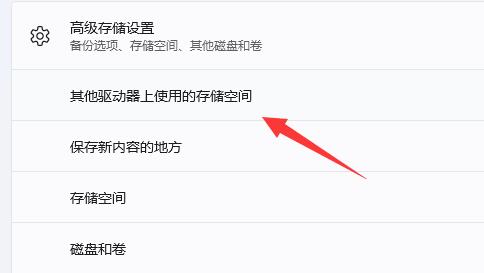
6、打开后其中就可以修改下载保存位置了。
标签:

Win11在安装时默认将文件下载到C盘,但由于C盘通常是系统盘,放太多东西不太合适。其实,只需修改默认下载位置,就能将文件下载到其他盘符,避免C盘空间不足。按照步骤调整,轻松解决这个问题。
1、首先点开下方开始菜单。
2、然后打开上方“设置”
3、接着进入“存储”选项。
4、再打开“高级存储设置”
5、随后进入“保存新内容的地方”
6、打开后其中就可以修改下载保存位置了。


