
有些朋友在更新 Win11 系统后,发现字体变得模糊不清,使用起来很不舒服。这可能是由于系统版本的 bug 或开启了特殊效果导致的。别担心,接下来小编将为你提供几种简单的解决方法,帮助你恢复清晰的字体显示。
win11字体模糊不清:
方法一:
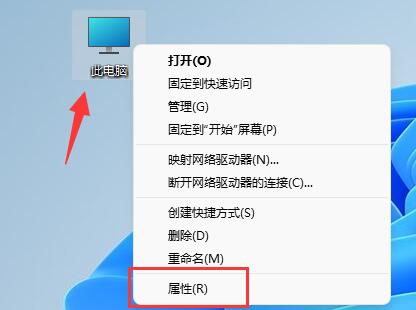
1、首先右键此电脑,打开“属性”
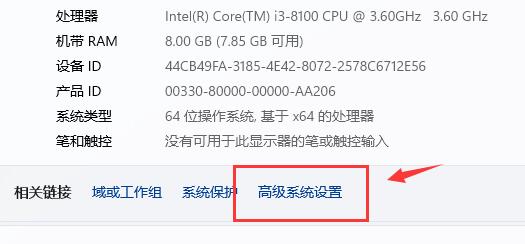
2、接着进入相关链接中的“高级系统设置”
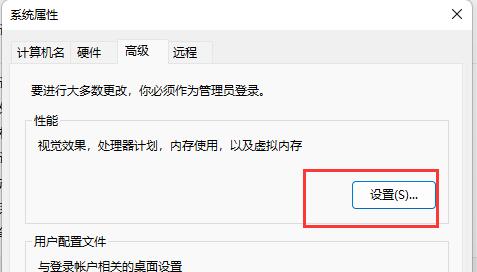
3、然后点击性能中的“设置”打开。
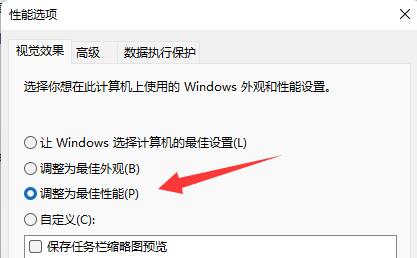
4、在“视觉效果”下勾选“调整为最佳性能”并点击“确定”保存即可。
方法二:
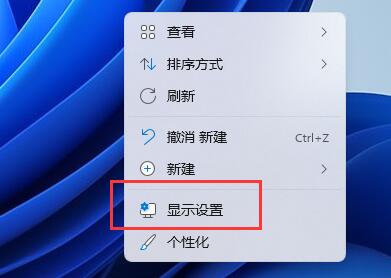
1、右键桌面空白处,打开“显示设置”
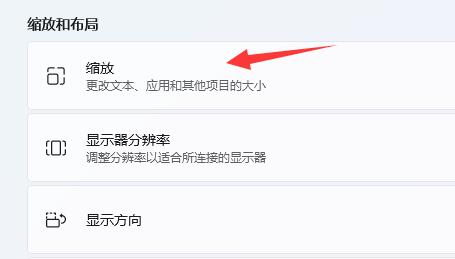
2、点击缩放和布局下的“缩放”
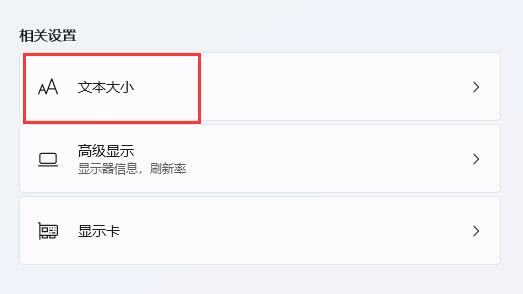
3、再点击进入相关设置下的“文本大小”
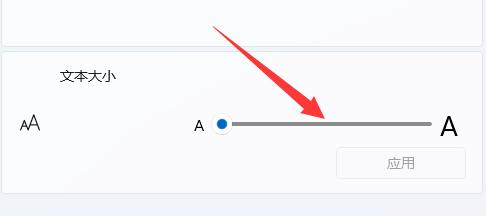
4、最后在其中放大字体并点击“应用”就可以了。
方法三:
1、还有可能是你的系统本身出现了问题。
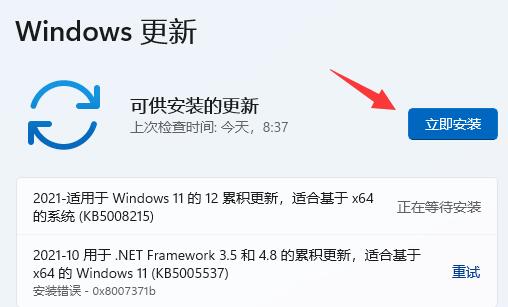
2、这时候可以尝试更新一下系统,如果更新都不行那就只能重装了。
标签:


