
对于Win10用户来说,系统的流畅运行对使用体验至关重要。除了优化硬件设施外,还可以通过开启Win10系统自带的卓越模式来提升性能。通过简单的设置,你就能让系统运行更加顺畅,提升整体使用体验。下面是详细的开启方法,快来试试吧!
window10怎么开启卓越模式
1、 首先在系统主菜单中输入关键字“Windows PowerShell”,随后对搜索结果列表中的该应用进行右键点击,并从弹出菜单中选取“以管理员权限运行”功能。
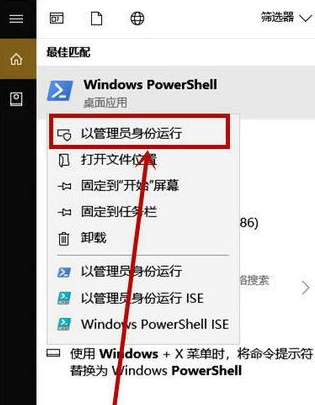
2、接着,在新弹出的窗口内输入如下语句:powercfg -duplicatescheme e9a42b02-d5df-448d-aa00-03f14749eb61后敲击键盘上的Enter键。

3、待出现包含单词“卓越性能”的提示即意味着操作已顺利完成并成功开启这个高级性能模式。

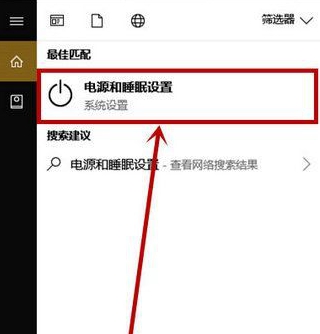
4、接下来,点击桌面左下角的Start按钮,在搜索框中输入关键词“电源和睡眠设置”,然后按照搜索结果页面的指引,找到并单击相应选项即可。
5、当点击展开“电源和睡眠”选项卡时,下拉它们展开更多设置选项,再依次点击“其他电源设置”选项。

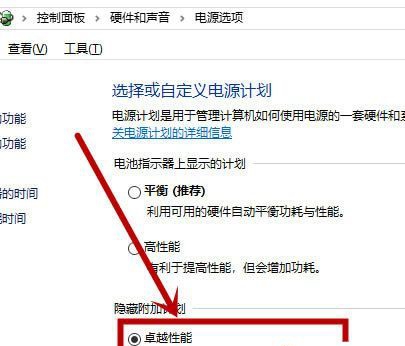
6、随后在弹出的“电源选项”界面右侧的“电源和睡眠”栏,找到并单击“显示附加计划”选项,此时便会弹出一个新的“卓越性能”选项,点击它就可以。
标签:


