
有用户发现,在更新Windows 11系统时键盘无法使用,这通常是由于原有的键盘驱动与Win11不兼容导致的。解决方法很简单,只需结束更新后,去设备管理器中更新键盘驱动即可恢复正常使用。
更新win11键盘一直失灵解决方法:
方法一:
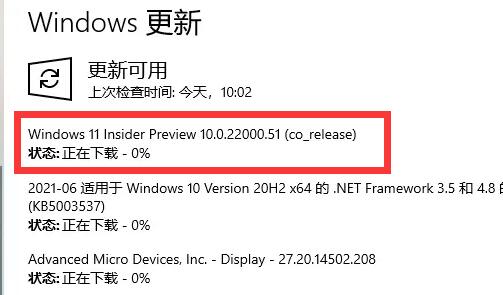
1、首先确认有没有更新完成。
2、如果正在更新中,那么看看更新完后还是否失灵。
方法二:
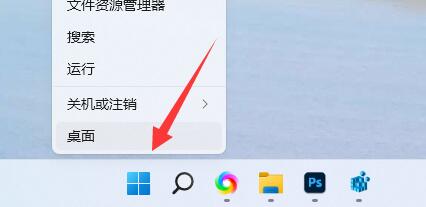
1、如果更新完键盘还失灵,那么右键“开始菜单”
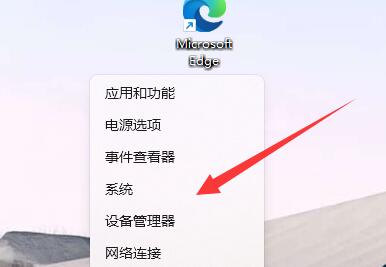
2、接着打开其中“设备管理器”
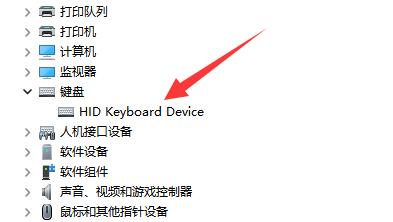
3、然后进入“键盘”并打开下方设备。
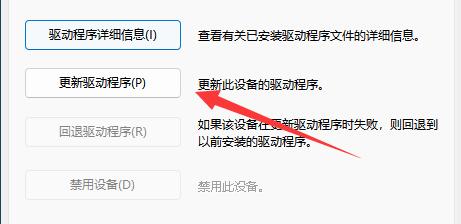
4、再进入驱动程序,点击“更新驱动程序”
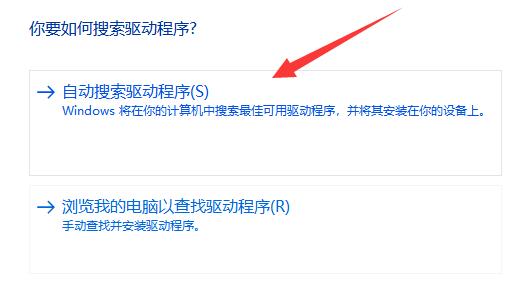
5、弹出提示后选择“自动搜索驱动程序”
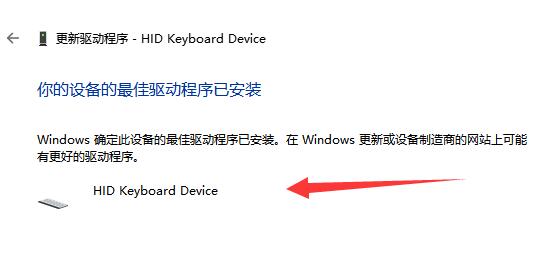
6、最后等待驱动自动更新安装就可以使用键盘了。
标签:


