
Win10更新后开机变得很慢或卡顿是一个常见问题,许多用户在更新后都遇到类似情况。通常,这并不是硬件配置的问题,而是与系统设置或软件冲突有关。接下来,我们将详细介绍一些有效的解决方法,帮助你提升开机速度,让电脑恢复流畅。
Win10更新后开机变得很慢:
方法一:
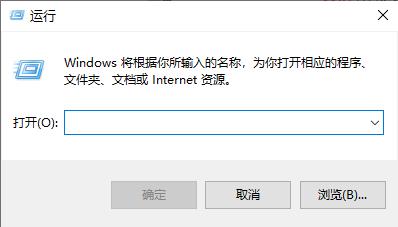
1、按快捷键“win+R”打开 运行窗口。
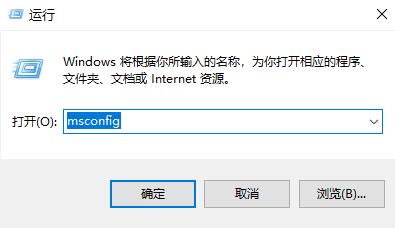
2、这时候输入“msconfig”后 ,点击“确定”或者按“ENTER”键。
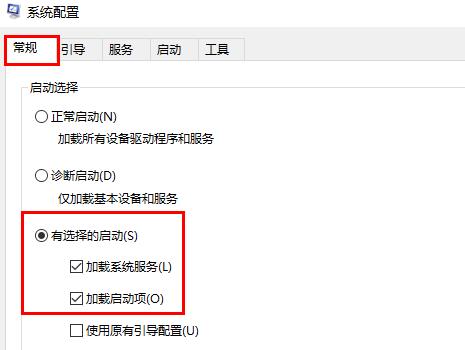
3、这时候会打开一个名为“系统配置”的窗口,
在“常规”选项框下 勾选“有选择的启动”下的“加载系统服务”和“加载启动项”。
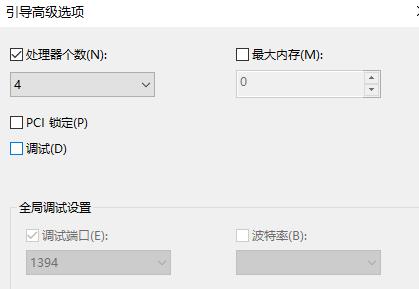
4、后依次点击“引导——高级选项“在”引导高级选项“窗口勾选”处理器个数“ ,
”处理器个数“下的数字选一个最大的数 小编这里是”4“,点击”确定“
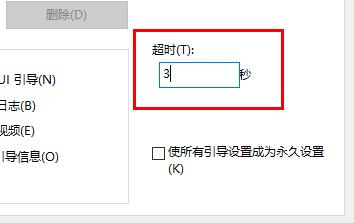
5、接下来在”超时”对话框中输入“3”,最后点击“确定”。
方法二:
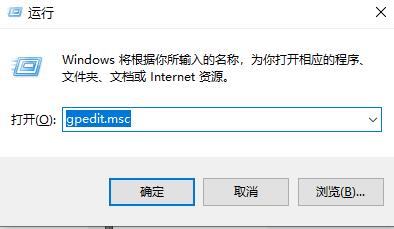
1、按快捷键“WIN+R”。输入“gpedit.msc”确定
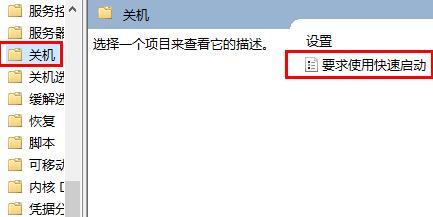
2、依次点击“管理模板——系统——关机”,然后双击“要求使用快速启动”。
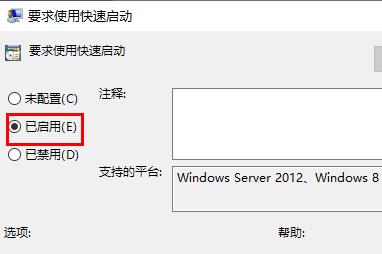
3、弹出来的“要求使用快速启动”窗口里,勾选“已启动”,最后点击“确定”
标签:


