
不少Win10用户需用安全模式排查故障、修复系统时,会遇到无法进入的高频问题:无论用Shift+重启、系统设置还是命令提示符等方法,都没法成功启动到安全模式界面,相关操作无法顺利开展。今天整理了适配全版本Win10的详细修复教程,操作安全不丢失原有数据,跟着步骤即可快速解决问题。

win10安全模式启动不了:
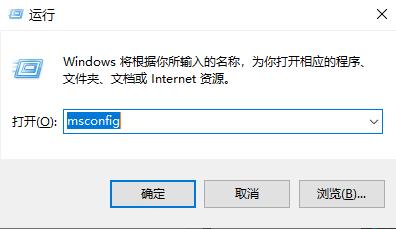
1、按下“win+R”,打开运行窗口,然后输入:msconfig,点击确定。
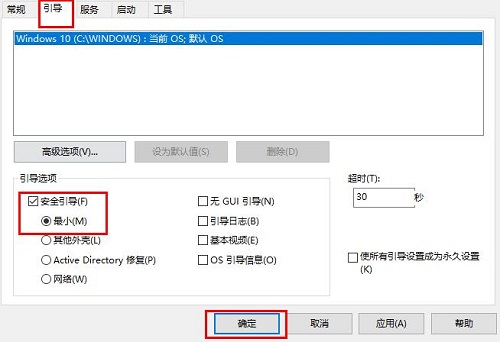
2、然后切换到“引导”界面。将“安全引导和最小”进行勾选,点击确定。
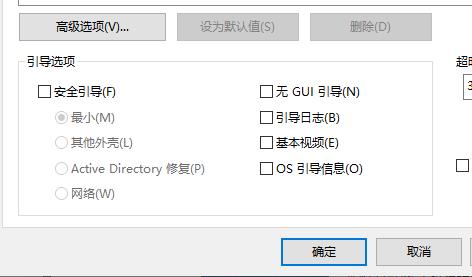
3、然后再次进入该界面中,将“安全引导和最小”取消勾选,点击确定后,就能够正常启动。
4、如果还是不行再按下“win+R”,在窗口中输入:regedit,进入编辑器界面。

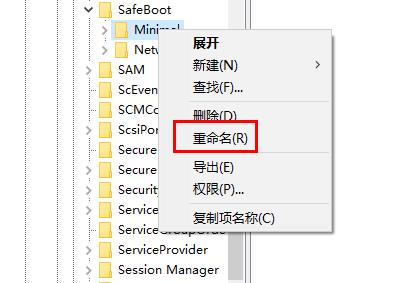
5、然后依次展开文件夹:HKEY_LOCAL_MACHINE\SYSTEM\CurrentControlSet\Control\SafeBoot。
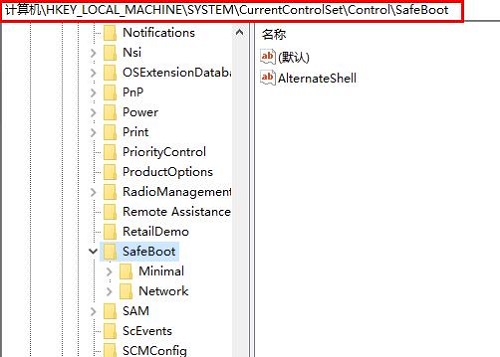
6、将其中的“Minimal和Network”文件夹分别重命名为“Minimal1和Network1”,就能解决了。
标签:


