不少Win10用户想通过多屏提升办公、娱乐效率,却不知道多屏显示该如何设置,既没法扩展工作区、也没法单独输出画面。今天整理了适配全版本Win10的详细设置教程,操作简单安全,跟着步骤就能快速完成多屏配置。
win10多屏显示怎么设置:
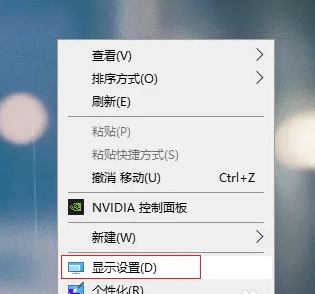
1、右键桌面选择“显示设置”
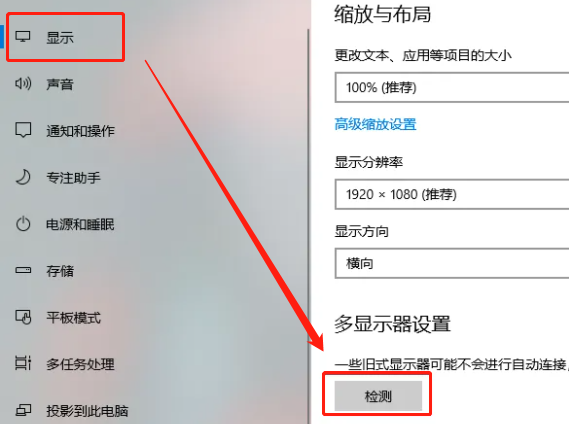
2、点击左边的显示,然后点击下面的检测。
3、然后就会出现两个选择,选择一个作为你的主显示器。
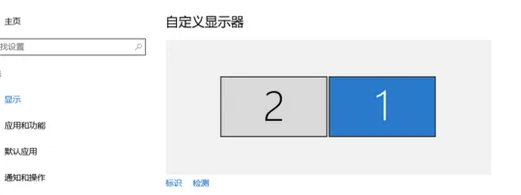
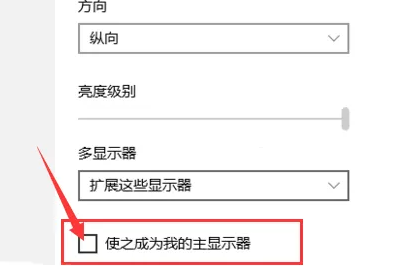
4、勾选“使之成为我的主显示器”
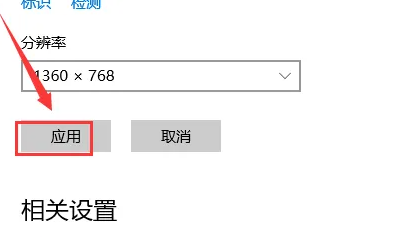
5、设置好你的分辨率以后点击应用就可以了。
标签:

不少Win10用户想通过多屏提升办公、娱乐效率,却不知道多屏显示该如何设置,既没法扩展工作区、也没法单独输出画面。今天整理了适配全版本Win10的详细设置教程,操作简单安全,跟着步骤就能快速完成多屏配置。
1、右键桌面选择“显示设置”
2、点击左边的显示,然后点击下面的检测。
3、然后就会出现两个选择,选择一个作为你的主显示器。
4、勾选“使之成为我的主显示器”
5、设置好你的分辨率以后点击应用就可以了。


