本教程的水晶字制作的非常经典,尤其是文字的高光部分制作非常到位,把水晶字的剔透感变现的淋漓尽致。这些高光可能用图层样式不能完全做出来,还需要用手工加上去,这就是作者字体效果做得出色的原因所在,因为细节决定了文字的完美程度,细节做得越好,效果自然越漂亮 最终效果
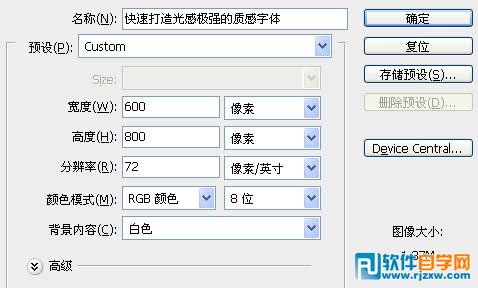
 1、新建文档 600x800px 如图:
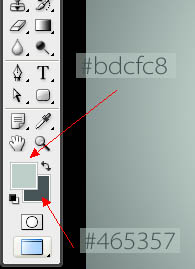
  2、先选定颜色,把前景色和背景色设置好,如图:
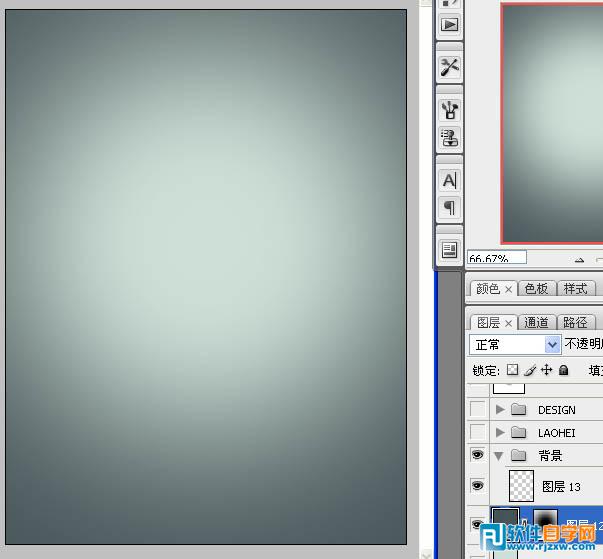
  3、背景效果达到我提供的效果或接近都可以,可以使用渐变,或背景填充刚才的前景色,新建一个图层填充背景色,加上图层蒙版,用黑色画笔把中间部分擦出来:
  4、去网上下载一些水墨或喷溅笔刷,加上下图所属的背景纹理: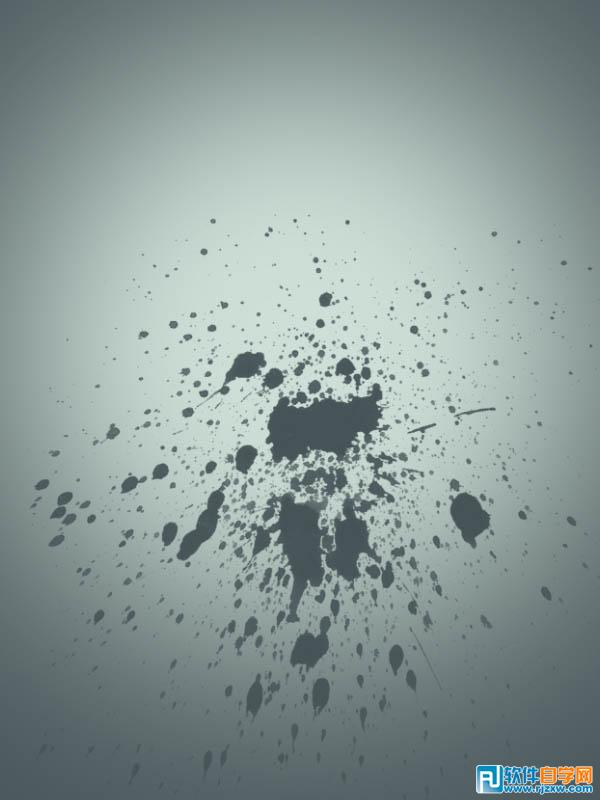
本教程的水晶字制作的非常经典,尤其是文字的高光部分制作非常到位,把水晶字的剔透感变现的淋漓尽致。这些高光可能用图层样式不能完全做出来,还需要用手工加上去,这就是作者字体效果做得出色的原因所在,因为细节决定了文字的完美程度,细节做得越好,效果自然越漂亮
1、新建文档 600x800px 如图: 2、先选定颜色,把前景色和背景色设置好,如图: 3、背景效果达到我提供的效果或接近都可以,可以使用渐变,或背景填充刚才的前景色,新建一个图层填充背景色,加上图层蒙版,用黑色画笔把中间部分擦出来: 4、去网上下载一些水墨或喷溅笔刷,加上下图所属的背景纹理:
本教程的水晶字制作的非常经典,尤其是文字的高光部分制作非常到位,把水晶字的剔透感变现的淋漓尽致。这些高光可能用图层样式不能完全做出来,还需要用手工加上去,这就是作者字体效果做得出色的原因所在,因为细节决定了文字的完美程度,细节做得越好,效果自然越漂亮
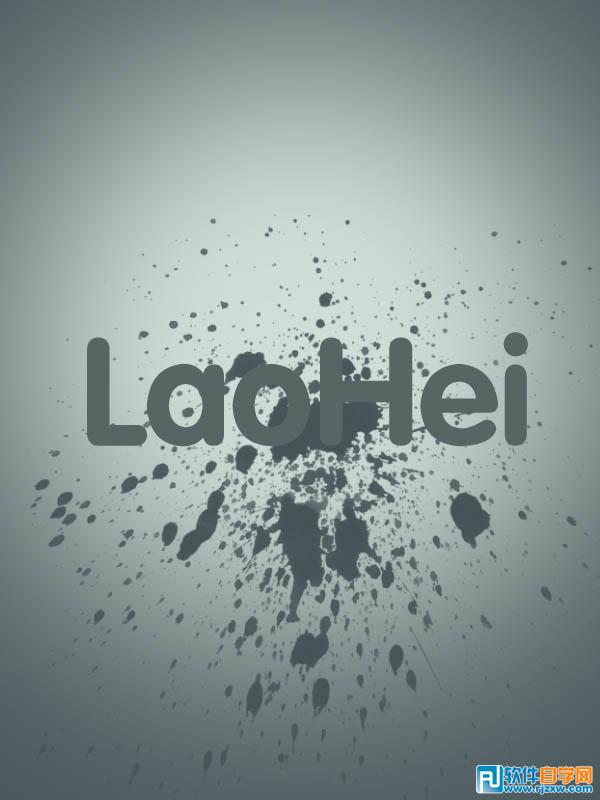 6、选择图层样式,添加渐变叠加及光泽,参数及效果如下图。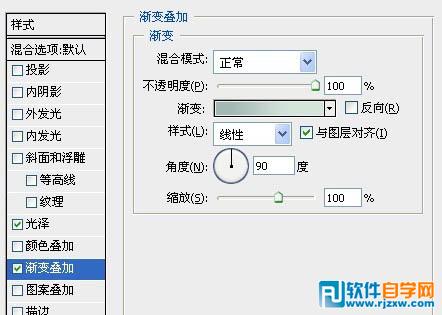
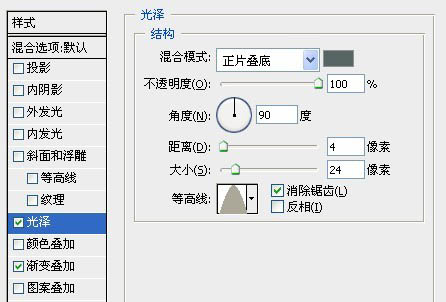
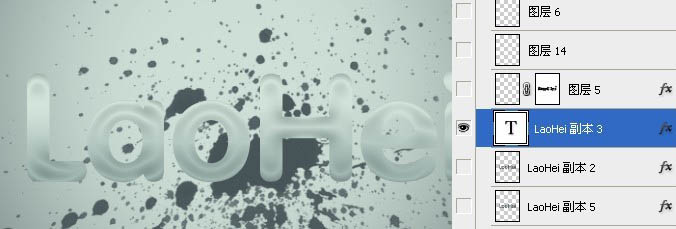 7、复制 laohei 图层向下移动次图层:如图:
 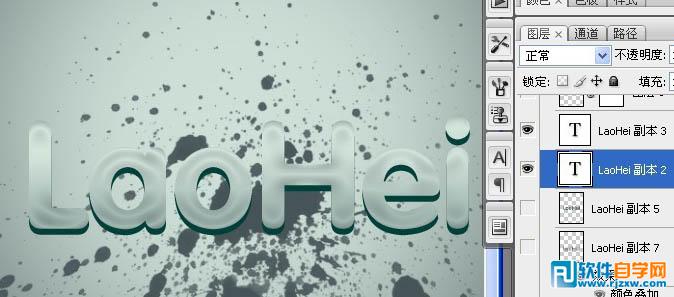 8、这样看上去比较生硬,我们再使用滤镜-模糊-高斯模糊 把它变得更柔和:
 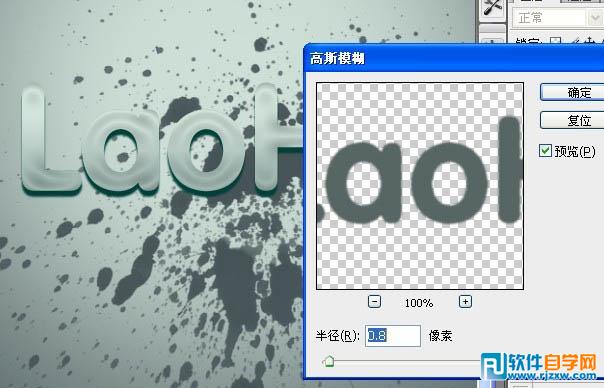 9、我们再次复制被高斯模糊过后的图层,在使用滤镜-模糊-动感模糊。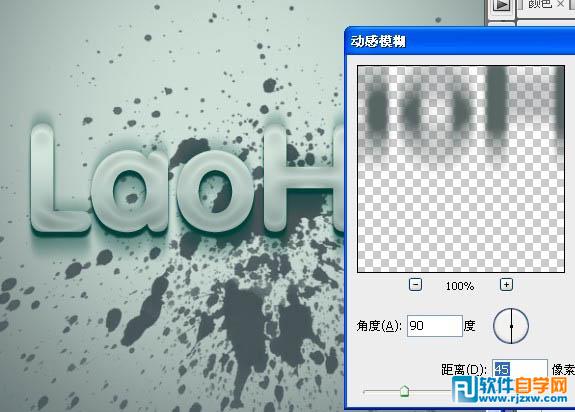
本教程的水晶字制作的非常经典,尤其是文字的高光部分制作非常到位,把水晶字的剔透感变现的淋漓尽致。这些高光可能用图层样式不能完全做出来,还需要用手工加上去,这就是作者字体效果做得出色的原因所在,因为细节决定了文字的完美程度,细节做得越好,效果自然越漂亮
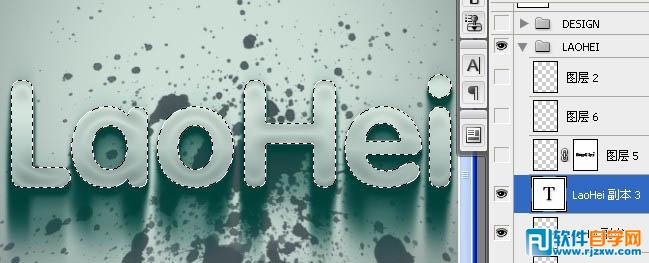
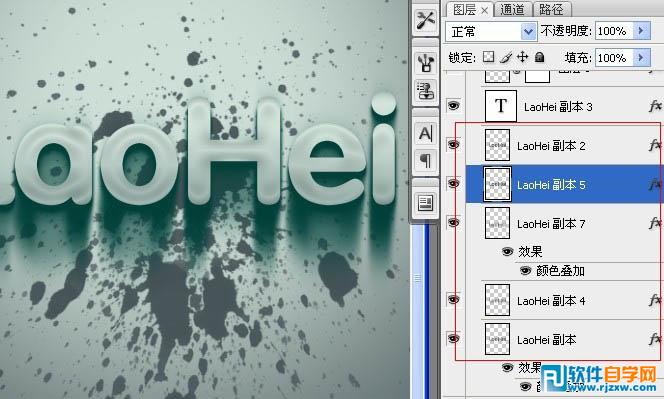 11、按住ctrl键用鼠标点击“laohei副本3”出现选区:
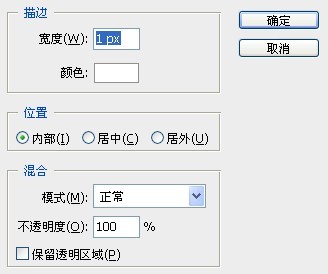
  12、接下来,选择菜单:编辑 > 描边,参数及效果如下图: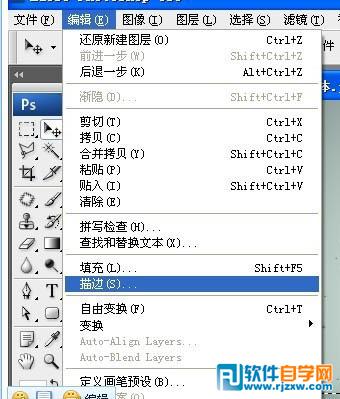
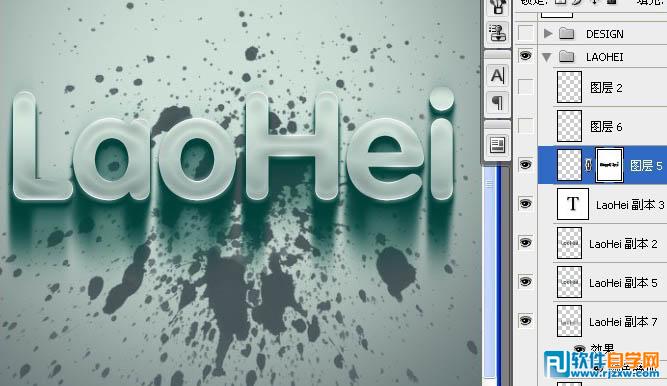
 13、设置画笔:将用画笔抹掉不是高光的部分。在描过边的图层上添加蒙版,用画笔抹掉不是高光的部分: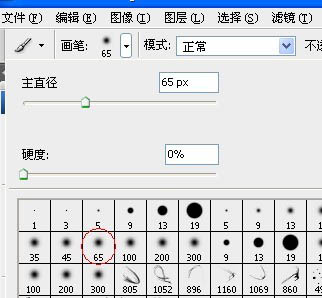
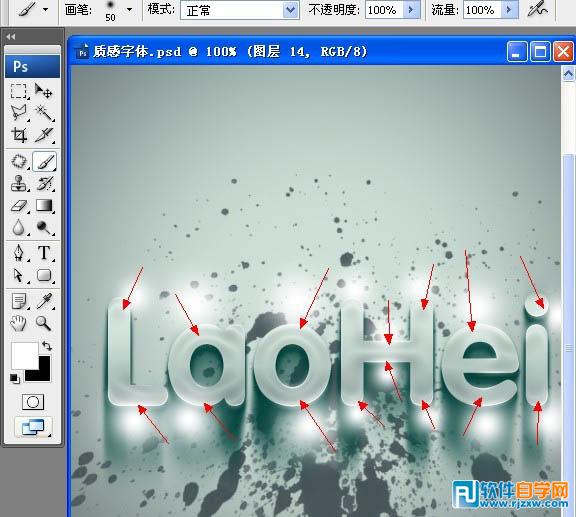
 14、新建一个图层,把模式改成:柔光,用白色画笔在高光部分做上光效: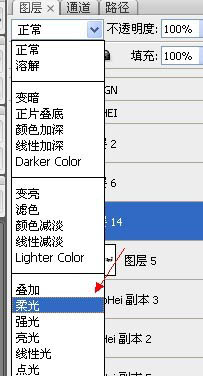
本教程的水晶字制作的非常经典,尤其是文字的高光部分制作非常到位,把水晶字的剔透感变现的淋漓尽致。这些高光可能用图层样式不能完全做出来,还需要用手工加上去,这就是作者字体效果做得出色的原因所在,因为细节决定了文字的完美程度,细节做得越好,效果自然越漂亮
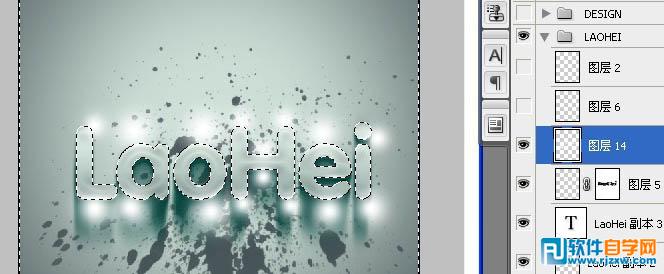 16、这样以来就可以得到下面效果了:
 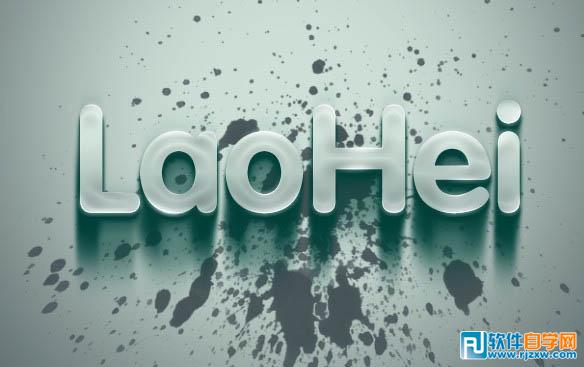 17、接下来设置深绿色的质感 Design 字体,方法和上面的方法一样,只是颜色上有改动。
 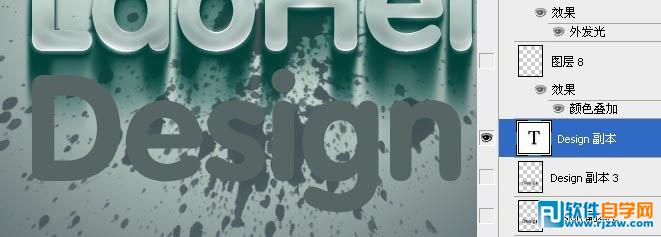 18、我们来看下样式参数: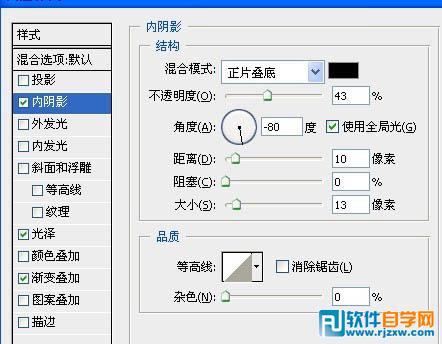
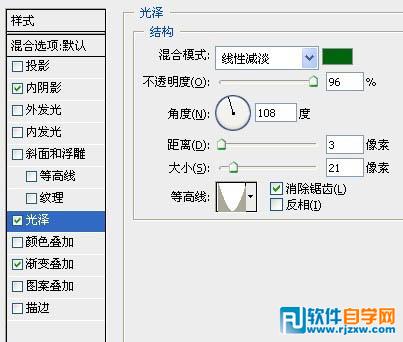 注:这里的颜色 你可以用吸管工具来吸取颜色。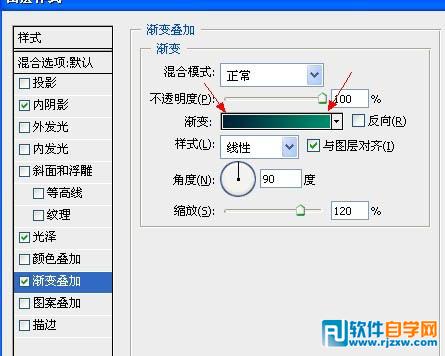
本教程的水晶字制作的非常经典,尤其是文字的高光部分制作非常到位,把水晶字的剔透感变现的淋漓尽致。这些高光可能用图层样式不能完全做出来,还需要用手工加上去,这就是作者字体效果做得出色的原因所在,因为细节决定了文字的完美程度,细节做得越好,效果自然越漂亮
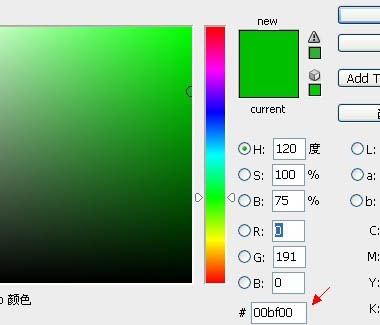
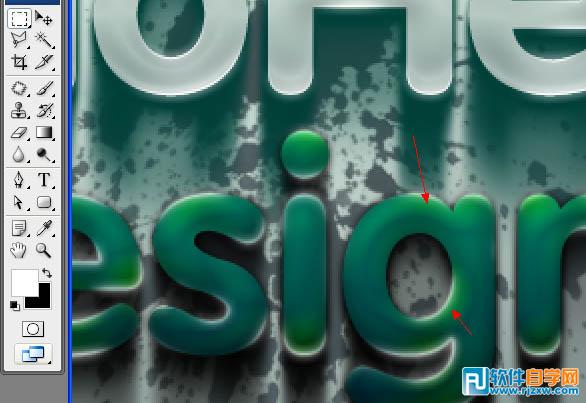 20、我们来看下整体效果:
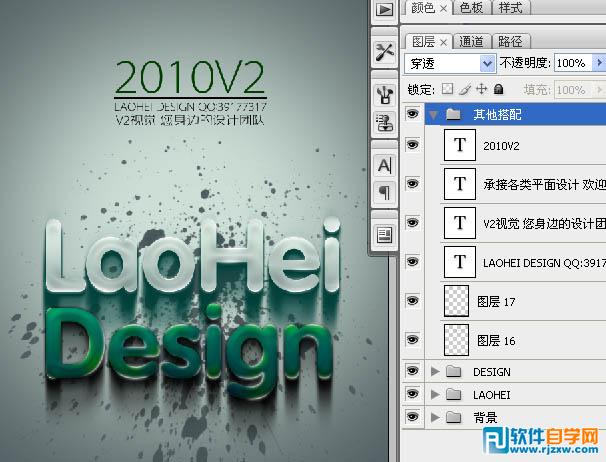
  21、字体质感已经表现得差不多了,但是整体排版,上面太空 ,我们需要加入一些文字来点缀下:
  最终效果:
最终效果:
标签: PS